воскресенье, 18 декабря 2011 г.
Как обновить драйвера
Я как человек непосредственно связанный с компьютерами не раз сталкивался с вопросом - как обновить драйвер любого устройства? Нашел ответ в статье с одноименным названием.

воскресенье, 11 декабря 2011 г.
Восстановление информации с флешки
Самое простое что можно предпринять если вы нечаянно отформатировали флешку или просто потеряли важные файлы на ней - ничего не предпринимайте и не записывайте на нее никаких файлов. Все можно попытаться восстановить. Ведь восстановление информации с флешки процесс трудоемкий, но тем не менее возможный.
вторник, 6 декабря 2011 г.
Проверка на вирусы онлайн
Очень полезный сервис - проверка на вирусы онлайн одновременно несколькими антивирусами. Собраны все сервисы, которые оказывают такую услугу бесплатно.
суббота, 3 декабря 2011 г.
Тесты антивирусов от неизвестных угроз
Ни один антивирус не дает 100% защиты от вредоносных программ. Поэтому проводятся тесты антивирусов, чтобы выявить - какой антивирус отвечает нашим требованиям наиболее полно. Но на тесты антивирусов к сожалению не все вендоры предоставляют свой продукт.
пятница, 2 декабря 2011 г.
Как заработать на форексе?
Я не буду вас учить как зарабатывать на форексе - я сам этому еще учусь. Но я могу подсказать с чего начать. Тут не надо вкладывать свои средства. Первоначальный капитал можно получить просто общаясь на форуме. Достаточно будет набрать 100 баксов и начать торговать. Но новичку я бы посоветовал идти с 200 долларами.
Приглашение на регистрацию на форуме который платит по 0,4$ за сообщение.
Приглашение на регистрацию на форуме который платит по 0,4$ за сообщение.
суббота, 19 ноября 2011 г.
Тесты антивирусов
Вы знаете когда я впервые узнал что есть тесты антивирусов? Скажу, это произошло лет 6 назад, когда лазил по Интернету и наткнулся на один форум, в котором обсуждали какой антивирус самый лучший. Меня это так заинтересовало - что я сам попробовал это выяснить. И пришел к выводу - лучших не бывает, бывают хорошие, плохие и которые нельзя ставить. НОД32 я отношу к последнему, но только для себя... Я его не понимаю работу и настройку, поэтому не поставлю себе его никогда:)
четверг, 27 октября 2011 г.
Свадебный визажист стилист
На первый взгляд может показаться, что профессия свадебный визажист стилист довольно легкая, что тут такого? – скажете вы. – сделал макияж, прическу, подобрал платье и ву-аля! Но не так все просто. Визажист стилист должен быть не только профессионалом в своем деле, знать правила сочетаемости цветов, материалов, подбор образу к тому или иному событию, но и должен быть хорошим психологом, потому что не многие умеют положительно относиться к изменению своего образа. Также свадебный визажист стилист должен следить за быстрыми изменениями моды, чтобы его уровень соответствовал мировым тенденциям, ну конечно, необходимо совершенствовать свои знания!
понедельник, 24 октября 2011 г.
Свадебный макияж и визажист на дому
Самым сложным является, пожалуй, свадебный макияж, который должен быть гармоничен не только с кожей женщины, но и с ее свадебной прической, платьем, аксессуарами. Именно поэтому свадебный макияж должен создавать опытный визажист на дому, который видит гармонию и понимает, что и как должно сочетаться, чтобы образ невесты был полным и гармоничным. Так же часто заказывают мастера татуажа на дому. Очень желательно, чтобы визажист на дому работал с вами дважды – первый раз вы сделаете свадебный макияж, чтобы убедиться, что идея выбрана верно, и макияж вам подходит, либо, если что-то не так, у вас есть время обсудить с визажистом ваш свадебный макияж и найти нужное решение. И второй раз визажист на дому будет делать уже утвержденный вами макияж уже непосредственно перед свадьбой.
суббота, 22 октября 2011 г.
Визажист
Хорошая профессия - визажист косметолог. Она дарит красоту и радость людям. Вы когда нибудь обращались к ним?
воскресенье, 16 октября 2011 г.
А вот и свадьба подоспела
Осень...пора свадеб.
Но в серый день хочется выглядеть так ярко, так неотразимо, чтоб все глаза были устремлены только на вас. И вам в этом поможет свадебный визажист стилист, который знает как из вас сделать настоящую принцессу, настоящую звездочку что спустилась с небес
Но в серый день хочется выглядеть так ярко, так неотразимо, чтоб все глаза были устремлены только на вас. И вам в этом поможет свадебный визажист стилист, который знает как из вас сделать настоящую принцессу, настоящую звездочку что спустилась с небес
воскресенье, 9 октября 2011 г.
Красота не потребует жертв
Всем знакомо выражение - красота требует жертв. Оно в корне не верно теперь! У нас есть с вами визажист. Услуги визажиста на сегодняшний день очень востребованы не только в столице нашей родины по праздничным мероприятиям, но и на переферии.
суббота, 8 октября 2011 г.
Как получить скидку в магазинах?
Как получить скидку в магазинах, да еще бесплатно?
В Америке и Европе это как то все логично и просто. У нас же...
Но став участником клуба Паллада - регистрация, вы получаете скидку как участник клуба. Пригласить в клуб может только участник клуба, поэтому или вступайте в клуб и приглашайте друзей или дайте им ссылку на эту информацию.
Платить за регистрацию не надо, не надо покупать и купоны. Все честно и открыто.
Моя подруга купила себе ноутбук со скидкой 15% и стиральную машину со скидкой 45% у меня аж слюнки потекли.
Минус есть - в России клуб только начинает свою работу. Плюс тоже имеется и весьма большой - бонусы для россиян есть при регистрации.
В Америке и Европе это как то все логично и просто. У нас же...
Но став участником клуба Паллада - регистрация, вы получаете скидку как участник клуба. Пригласить в клуб может только участник клуба, поэтому или вступайте в клуб и приглашайте друзей или дайте им ссылку на эту информацию.
Платить за регистрацию не надо, не надо покупать и купоны. Все честно и открыто.
Моя подруга купила себе ноутбук со скидкой 15% и стиральную машину со скидкой 45% у меня аж слюнки потекли.
Минус есть - в России клуб только начинает свою работу. Плюс тоже имеется и весьма большой - бонусы для россиян есть при регистрации.
среда, 5 октября 2011 г.
Необычные подарки
Подарки на день рождение девушке мы готовим заранее и правильно, я вам скажу делаем. Ведь такой подарок надо не только найти но и купить, а еще в большинстве случаев его надо изготовить по индивидуальному заказу.
Мне всегда приятно смотреть на глаза девушек, когда им дарят такие подарки. Они просто сверкают как маленькие звездочки и глаза совсем не отрывают от такого необычного подарка.
Мне всегда приятно смотреть на глаза девушек, когда им дарят такие подарки. Они просто сверкают как маленькие звездочки и глаза совсем не отрывают от такого необычного подарка.
среда, 28 сентября 2011 г.
Услуги визажиста
Услуги визажиста косметолога великолепно оказывает Татьяна Обухова. Вы мне поверьте старику Козлодоеву. Сколько я женщин повидал, но которые появляются из под ее рук - остались в моем сердце до сих пор...
воскресенье, 25 сентября 2011 г.
Подарки на Новый Год 2012
Подарки на Новый Год 2012 купить не проблема - проблема в выборе. Ведь сейчас нам доступно столько всего необычного, интересного, красивого и не обязательно по высокой цене. Главное они сделаны и преподнесены от души.
Такие подарки наиболее ценные. А подарки на Новый год всегда таят в себе волшебство праздника. Открою вам маленькую тайну - это на самом деле так и есть.
Такие подарки наиболее ценные. А подарки на Новый год всегда таят в себе волшебство праздника. Открою вам маленькую тайну - это на самом деле так и есть.
суббота, 24 сентября 2011 г.
Тесты антивирусов 2011
Тесты антивирусов 2011 проводились в этом году многими лабораториями и частными лицами, а также различными командами любителей чего нибудь потестить. Результаты по крайне мере очень удивили... А это не мало важно на сегодняшний момент для меня. Сами то вы хоть раз пробовали участвовать в таком тестировании продуктов?
понедельник, 19 сентября 2011 г.
Тесты фаерволов 2011
В результате тестов фаерволов неслыханную защиту показал один единственный. Он и завоевал по моему мнению пальму первенства. Тесты фаерволов 2011 наглядно показывают, что не стоит недооценивать бесплатные программы, на практике они оказываются гораздо эффективней нежели платные аналоги.
суббота, 17 сентября 2011 г.
Подарки на Новый Год 2012
Каждый из нас помнит, как в детстве нам твердили о том, что самый лучший подарок — это подарок, который сделан своими руками. Самодельные подарки на Новый 2012 год хранят тепло ваших рук и способны передать все то тепло, которые вы в них вкладываете в процессе изготовления. Но это ещё не все. Немаловажен и тот факт, что, делая подарки своими руками, мы самореализуемся в творческом отношении. Потому нетривиальные идеи и креативные подарки на Новый год 2012 будут под стать волшебному празднику зимы.
Если говорить о разных областях искусства подарка, то самодельные подарки являются самой фантазийной и креативной его областью. Приобрести подарок в магазине никогда не поздно. Но если вы умеете мастерить что-то своими руками, воспользуйтесь своим умением и приготовьте сюрприз вашим родным и близким.
Если говорить о разных областях искусства подарка, то самодельные подарки являются самой фантазийной и креативной его областью. Приобрести подарок в магазине никогда не поздно. Но если вы умеете мастерить что-то своими руками, воспользуйтесь своим умением и приготовьте сюрприз вашим родным и близким.
пятница, 16 сентября 2011 г.
Как взломать iPad?
В последнее время широкое распространение нашли iPad. Они отличаются своим великолепием и функциональностью от остальных устройств. Но оказывается, что разработчики не лыком шиты. Они отключили многие опции в iPad. Причину конечно же не назвали, но факт остается фактом. К тому же эти функции задействуются постепенно при каждом обновлении операционной системы iPad.
Так может их сразу задействовать и не ждать обновлений? Как взломать iPad?
Так может их сразу задействовать и не ждать обновлений? Как взломать iPad?
воскресенье, 11 сентября 2011 г.
Необычные подарки на день рождения
Когда мы хотим удивить своего близкого человека на день рождение - мы дарим ему необычный подарок. Такие подарки очень редки, ведь они делаются индивидуально и вкладывается душа автора несущая ауру праздника. Не каждый автор согласится изготовить подарок на день рождения из полимерной глины, но если соглашается, то получаются просто шедевры.
вторник, 6 сентября 2011 г.
Только друзья выручат
Когда случаются проблемы в жизни, мы ищем помощи у своих друзей... И находим. Ведь друзья нам даются от Бога.
Мои друзья Виктория и Юлия со своим сайтом Voobrazharium.net решили поучаствовать в конкурсе на лучший персональный сайт года 2011, но опоздали на целых 9 месяцев и достигнуть лидера без вашей помощи просто не возможно. Голосование на сайте бесплатное. Вы зайдите на сайт и оцените всю теплоту и красоту его.
ГОЛОСОВАНИЕ
Мои друзья Виктория и Юлия со своим сайтом Voobrazharium.net решили поучаствовать в конкурсе на лучший персональный сайт года 2011, но опоздали на целых 9 месяцев и достигнуть лидера без вашей помощи просто не возможно. Голосование на сайте бесплатное. Вы зайдите на сайт и оцените всю теплоту и красоту его.
ГОЛОСОВАНИЕ
воскресенье, 4 сентября 2011 г.
Что подарить на день рождение?
Что подарить на день рождение? Как часто мы задаем себе такой вопрос? Наверно часто, когда у нас много друзей и родных. Но когда у них уже все есть... то тут встает проблема... Хочется чтоб подарок был запоминающим и нес в себе частичку вашего тепла...Все это возможно!!!
понедельник, 29 августа 2011 г.
Обзор бесплатных программ для восстановления данных
Иногда с накопителей, будь то жесткий диск или флешка, пропадают данные. Но далеко не всегда они пропадают «с концами», и далеко не во всех случаях для восстановления необходимо обращаться в специализированные конторы. В этой статье мы расскажем о том, как и в каких случаях можно восстановить данные в домашних условиях
В наши дни потеря важных файлов — событие, мягко говоря, неприятное. Но если спохватиться вовремя, их еще, возможно, удастся спасти. Существует множество программ для логического восстановления данных, и среди них есть немало заслуживающих внимания бесплатных продуктов. О них и пойдет речь в данной статье.
Основные причины потери данных таковы:
физическая неисправность диска или флешки (чаще всего дефектные нечитаемые участки, в просторечии «бэд-блоки»),
случайное удаление нужных файлов самим пользователем,
повреждения файловой системы (из-за сбоев электропитания и аппаратуры, воздействия вируса или некорректной работы обычного ПО).
У флешек и карт памяти к тому же нередко «слетает» внутренняя таблица трансляции, в результате чего все данные разом становятся недоступными (флешка определяется с нулевым объемом либо просто зависает при обращении).
В первом и последнем случаях, скорее всего, придется изъять из компьютера проблемный накопитель и передать его специалистам по восстановлению данных, которые обладают необходимым набором техники, знаний и опыта.
В остальных же случаях (а их — большинство) файлы можно восстановить прямо на рабочем месте при помощи специальных программ. Это и быстрее, и дешевле, и о конфиденциальности можно не беспокоиться.
Как программы восстанавливают файлы
В ОС Windows данные обо всех файлах, имеющихся на диске, хранятся в особой таблице (в файловой системе NTFS она называется MFT, Master File Table). Ее несколько упрощенно можно представить как библиотечный каталог, в котором указано, где расположена книга с таким-то названием. Когда файл удаляется, он физически с диска не стирается (из соображений экономии и производительности). Вначале происходит модификация его «карточки»: на ней ставится отметка о том, что файл удален и ранее занимаемая им область диска свободна. В дальнейшем это пространство используется для записи новых файлов.
Если записи поверх старого файла еще не произошло, то восстановить его несложно. Программа просматривает записи обо всех файлах с пометкой об удалении и предлагает пользователю восстановить их. Хуже, если поверх файла уже записана новая информация, — тогда восстановить его, скорее всего, не удастся. Если же перезаписана только часть файла, то можно восстановить еще уцелевший «кусок» (например, часть изображения или документа).
Иначе действуют программы в случае повреждения файловой системы (либо полного ее уничтожения при форматировании диска), а также если необходимый файл не нашелся первым способом. Тогда им приходится буквально «прощупывать» диск в поисках возможных признаков файлов.
Что же это за признаки? У разных популярных форматов файлов (doc, jpg, avi и тому подобных) существуют характерные для них заголовки — сигнатуры. Именно их и ищут программы восстановления, сканируя подряд все содержимое диска. Каждая программа поддерживает свой набор сигнатур, которые она «знает», умеет искать и восстанавливать. Широта и отработанность этого набора — один из показателей качества ПО.
При восстановлении файлов подобным способом информация о месте их расположения (в каких папках они находились), а также и об имени файла иногда теряется, так что опознать файл можно только по его содержимому. В этом плане очень полезна функция предпросмотра файла прямо в программе, еще до его сохранения. Чем больше форматов, для которых поддерживается «preview», тем лучше.
Надо отметить, что алгоритмы поиска удаленных файлов у каждого программного продукта свои. Какие-то эвристики хорошо работают в одних случаях, какие-то — в других. Сказать заранее, какой именно случай перед вами, довольно сложно. Зачастую, особенно при тяжелых повреждениях, максимальный объем данных восстанавливает вовсе не та программа, которая показывает лучший результат в большинстве «обычных» случаев.
Отсюда следует практический совет: если одна какая-то («любимая») утилита не смогла спасти все нужные вам файлы, попробуйте несколько других — возможно, они окажутся удачливее. Объединение результатов, полученных разными методами, даст в итоге наилучший эффект.
Важное предостережение: если файлы уже удалены и их необходимо восстановить, а нужной программы под рукой нет, то скачивать и устанавливать ее следует не на тот раздел, с которого нужно восстанавливать данные, чтобы ненароком не записать новые файлы поверх удаленных и тем самым не ухудшить положение. Разумеется, и сохранять восстановленные файлы надо на другой диск. Набор проверенных «ремонтных» утилит имеет смысл держать в боевой готовности на внешнем накопителе (жестком диске или флешке), благо их объем по нынешним меркам смешной.
Какими программами стоит воспользоваться
Ниже мы рассмотрим основные программы, которые применяются при «любительском» восстановлении данных. Все они являются абсолютно свободными (класса freeware — не требуют покупки лицензии и не содержат функциональных либо временных ограничений) и поддерживают наиболее распространенные файловые системы ОС Windows: FAT16/32 и NTFS. Ряд программ имеет дополнительную функциональность, полезную в тех или иных случаях.
Recuva 1.40.525
Данная программа обрела значительную популярность, так как была одной из первых бесплатных утилит для восстановления файлов. Recuva является детищем британской фирмы Piriform, известной также другой своей «ремонтной» утилитой — CCleaner. Помимо жестких дисков, программа умеет работать с флеш-накопителями и плеерами iPod, а также надежно удалять файлы.
По сегодняшним меркам Recuva несколько примитивна и уступает в возможностях более поздним разработкам. Но если вам надо всего лишь «вытащить» только что удаленный файл — можете попробовать. По крайней мере, много времени на это не уйдет и голову ломать не придется.
Recuva поддерживает два режима поиска файлов: быстрый поверхностный и медленный глубокий, в котором выполняется посекторный анализ диска. Интерфейс программы прост и понятен. Вначале запустится мастер, который предложит выбрать тип восстанавливаемых файлов и место, в котором они находились (можно провести и полный поиск всех удаленных файлов). Мастер можно отключить и действовать из основного окна программы — для многих пользователей так удобнее.
Все найденные файлы будут показаны в виде списка, но в контекстном меню можно выбрать и просмотр в виде дерева каталогов, что удобно, если файлов много.
 Recuva показывает найденные файлы, их параметры и шансы на восстановление (последний определяется «светофорным» цветом кружка рядом с именем)
После нажатия кнопки «Восстановить» программа спросит, куда сохранить отмеченные галочкой файлы. Для страховки их рекомендуется записать на другой диск, но зачастую файлы успешно восстанавливаются и на свое прежнее место.
Есть также у Recuva и «ручной» режим работы.

«Ручной» режим работы Recuva
После нажатия кнопки «Анализ» программа начнет поиск либо всех когда-либо удаленных файлов, либо тех, которые соответствуют заданным маске и пути. Для того чтобы выбрать метод анализа (глубокий или поверхностный), нужно зайти в настройки и выбрать вкладку «Действия».
Если файлы были не удалены, а повреждены из-за сбоя диска или действия вредоносного ПО, то для их «починки» в настройках, на вкладке «Действия» нужно выбрать «Поиск неудаленных файлов».
Помимо восстановления файлов, Recuva умеет и надежно их стирать. Это пригодится, например, если на диске хранится важная информация и вы бы не хотели, чтобы она попала к злоумышленникам (или, скажем, в налоговую). Для этого программа несколько раз производит запись в том месте диска, где находился файл, так что восстановить его уже не удастся никакими средствами. Чтобы выбрать файлы для подобного удаления, нужно в ручном режиме провести анализ, выделить файлы и в контекстном меню выбрать «Надежное удаление». Алгоритм удаления можно указать в настройках, на вкладке «Общие» (по умолчанию стоит самый простой и быстрый из них).
Recuva поддерживает также и портативный режим работы. Для этого следует скопировать папку с программой на внешний носитель, после чего создать внутри этой папки файл с именем «portable.dat».
Где взять: http://dirfreesoft.ru/index.php?option=com_content&view=article&id=215:recuva-&catid=31:2010-12-20-19-39-10&Itemid=44
PC Inspector File Recovery 4.0
Данная утилита была создана немецким ответвлением британской компании CONVAR. Ее авторы знают о восстановлении данных не понаслышке, поскольку это одно из основных направлений работы фирмы. Качество восстановления файлов у PC Inspector несколько выше, чем у Recuva. Программа возьмется и за потерянные дисковые разделы, которые не опознаются операционной системой (что случается, например, после аппаратных сбоев).
К недостаткам PC Inspector можно отнести не слишком очевидный интерфейс. Определенные трудности возникают и с восстановлением сильно фрагментированных (разбросанных по пространству диска) файлов, а также дисков с разрушенной файловой системой.
При старте программы появляется окно, в котором можно указать, что именно случилось с вашими файлами. Справа перечислены возможные варианты и дальнейший сценарий действий. Выбрать нужно один из трех ярлыков слева.
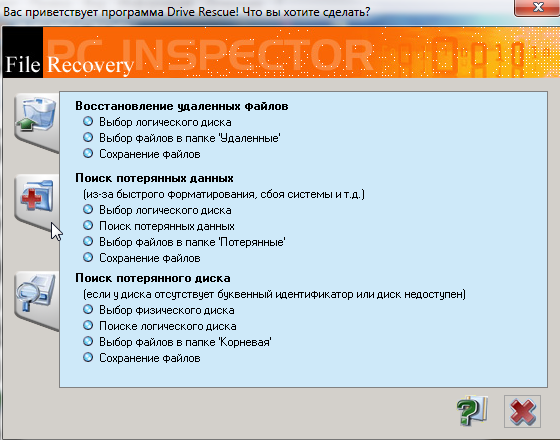
Стартовое окно PC Inspector
После этого следует указать, с какого именно диска вы хотите восстановить данные. Если его в списке нет, нажмите кнопку «Найти логические диски». Выбрав диск, щелкните по зеленой галочке.
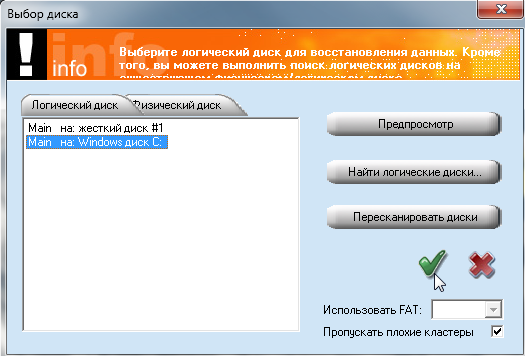
Окно выбора диска
После завершения процесса сканирования вы увидите окно с найденными файлами. Если они были случайно удалены, то их нужно искать в папке «Удаленные». Если причиной их потери были неполадки с диском или его форматирование, то найденные файлы будут находиться в папке «Потерянные». Также можно воспользоваться опцией поиска файлов (ярлык с лупой в левой части окна).
После того как нужные файлы или папки выделены, их следует записать на жесткий диск (пункт «Сохранить» в контекстном меню). Напомним, это крайне желательно делать на другой раздел.
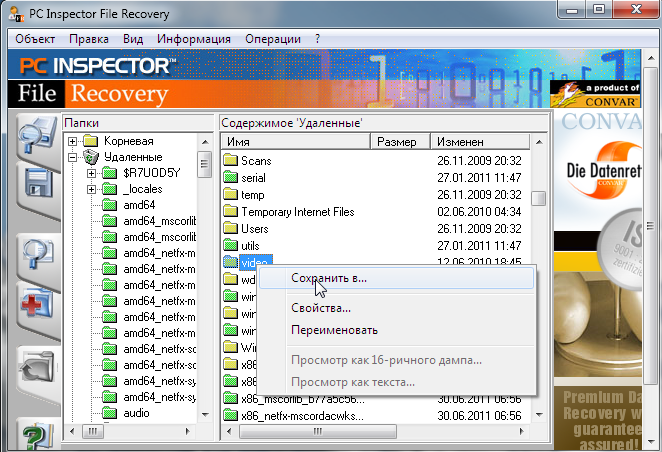
Окно с найденными файлами. Можно увидеть их характеристики и прогноз восстановления
Для восстановления файлов с карт памяти фотоаппаратов и телефонов CONVAR разработала специальную (и тоже бесплатную) утилиту PC Inspector Smart Recovery 4.5.
Она заточена под различные форматы изображений (JPG, TIF, BMP, GIF, проприетарные RAW-файлы основных вендоров), а также аудио- и видеозаписей (WAV, AMR, AVI, MP4, MOV, 3GP). Интерфейс утилиты предельно прост и не вызовет затруднений.
Где взять: http://dirfreesoft.ru/index.php?option=com_content&view=article&id=216:pc-inspector-file-recovery-&catid=31:2010-12-20-19-39-10&Itemid=44
R.saver 1.0
Это весьма примечательный freeware-продукт. R.saver часто справляется с наиболее тяжелыми случаями потери данных, которые другим бесплатным утилитам оказываются не по зубам (серьезные повреждения файловой системы, диск не видится ОС и т.п.). Во многих случаях программа показывает результаты на уровне лучших коммерческих продуктов, так что советуем держать ее под рукой.
R.saver появилась в 2011 году как упрощенная версия профессионального софта UFS Explorer, в результате сотрудничества московской компании по восстановлению данных R.LAB и украинской компании из Донецка SysDev Laboratories — разработчика UFS Explorer. Допускается только некоммерческое использование на территории бывшего СССР.
Интерфейс программы прост, информативен и не содержит ничего лишнего. К тому же все подсказки и подробное руководство изначально написаны на русском языке. R.saver умеет находить потерянные разделы диска, которые не опознаются операционной системой, и автоматически определять их родную файловую систему. Так что если у вас «слетел» диск и ОС перестала его видеть, не стоит запускать форматирование — программа найдет раздел и так, а шансов на восстановление данных будет больше.
При работе R.saver ищет как следы (заголовки и хвостовики) различных форматов файлов, так и всю доступную информацию в остатках файловой системы. Фактически мы имеем гибрид описанных в начале статьи методов, что и определяет более высокую эффективность программы — ее способности к нахождению и восстановлению файлов.
Помимо восстановления данных с привычных для Windows файловых систем FAT и NTFS (в том числе и сохраненных в виде образа диска), R.saver позволяет читать файлы с множества файловых систем из других семейств ОС (Mac OS, Linux, Unix, BSD, Novell, CD/DVD). Вот их полный список, взятый из документации: HFS, HFS+/HFSX, Ext2, Ext3, Ext4, ReiserFS, JFS, XFS, UFS, UFS2, NWFS, ISO9660, UDF. Впечатляет, не правда ли?
При запуске программы вы увидите окно со всеми обнаруженными дисковыми разделами. Если нужный вам раздел потерян и не высвечивается (ориентироваться можно по метке, указанной в окне свойств справа, и размеру), то выберите физический диск, на котором он был, и нажмите кнопку «Найти раздел».
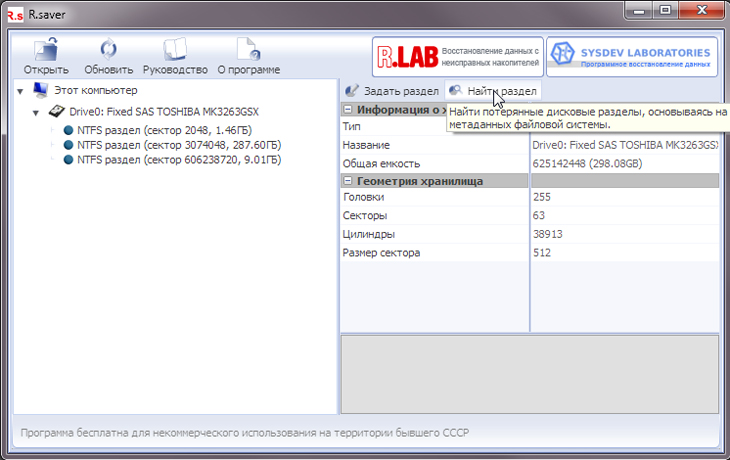
Стартовое окно R.saver
Выбрав нужный раздел, нажмите кнопку «Сканировать» (появится в правом верхнем углу). После завершения процесса сканирования вы увидите реконструированную файловую систему (как бы она выглядела, если бы потери данных не происходило). Удаленные и предположительно поврежденные файлы также указываются отдельно в соответствующих разделах.
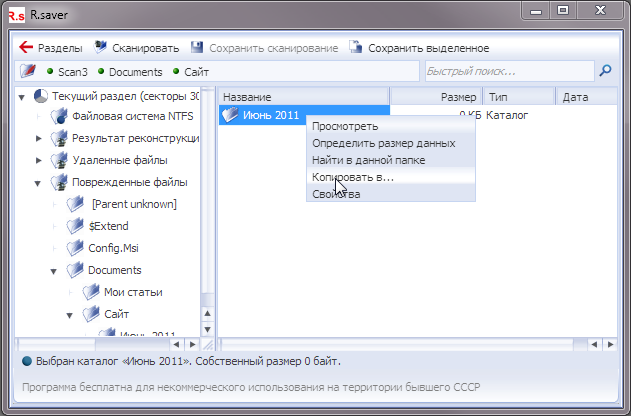
Окно R.saver с обнаруженными файлами
Воспользовавшись контекстным меню, можно скопировать требуемый файл или папку на другой диск. Дважды кликнув по файлу, можно просмотреть его содержание (сам файл при этом копируется во временный каталог). Есть и функция поиска файлов (окно «Быстрый поиск» в правом верхнем углу).
Инсталляции как таковой R.saver не требует — достаточно скачать и распаковать небольшой архив, после чего запустить исполняемый файл. Это также выделяет программу на фоне конкурентов.
Где взять: http://dirfreesoft.ru/index.php?option=com_content&view=article&id=334:rsaver&catid=31:2010-12-20-19-39-10&Itemid=44
Pandora Recovery 2.1.1
Это еще одна неплохо себя зарекомендовавшая программа для восстановления данных (особенно когда речь идет о потерянных изображениях). Она находит случайно удаленные файлы и также может восстанавливать данные после форматирования. Сложнее обстоят дела с разрушенными файловыми системами — тут пользы от программы будет немного. При установке Pandora Recovery не забудьте снять галочки с предлагаемых в качестве бонуса дополнительных (и лишних) утилит.
При запуске первым делом откроется весьма подробный и легкий для понимания мастер, который задаст вопросы о том, что именно случилось с вашими файлами и предложит подходящий режим работы программы.
Если ваши файлы были случайно удалены, то вы увидите окно, в котором можно задать желаемые атрибуты файла (имя по маске, дата, размер и т.п.) и приступить к поиску.
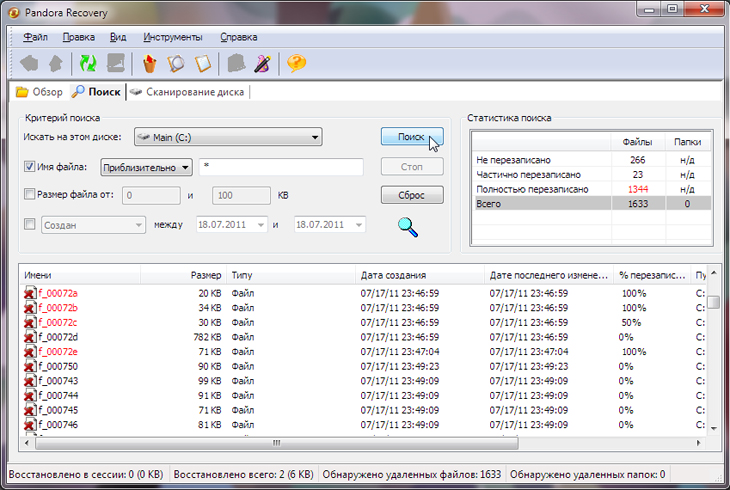
Окно поиска удаленных файлов
В случае более серьезных проблем, когда требуется сканирование диска, вы увидите окно с информацией о найденных файлах, их характеристиках и шансах на восстановление.
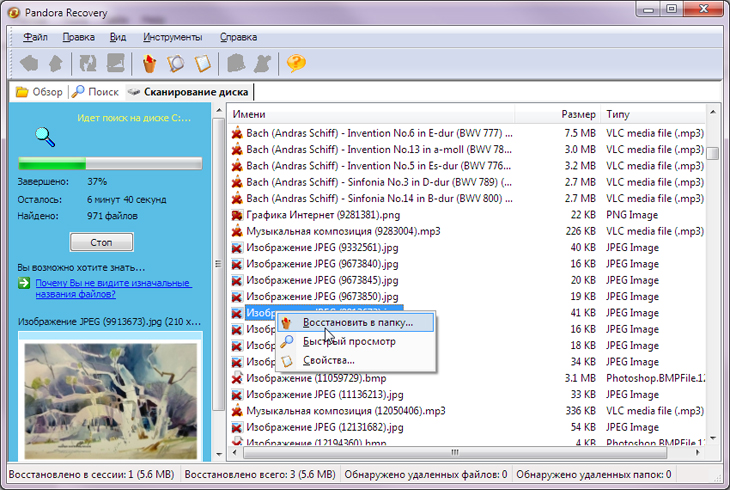
Режим сканирования в Pandora Recovery
Имена файлов в таком режиме восстанавливаются плохо, но для наиболее популярных графических и офисных форматов есть возможность предпросмотра содержимого, что позволяет корректно именовать файлы вручную.
Где взять: http://dirfreesoft.ru/index.php?option=com_content&view=article&id=468:pandora-recovery&catid=31:2010-12-20-19-39-10&Itemid=44
MjM Free Photo Recovery 1.0 RC
Эта небольшая утилита предназначена исключительно для восстановления JPG-файлов с карт памяти; с жесткими дисками она не работает.
Подобный специализированный софт за последние годы стал массово появляться в помощь фотографам. Как известно, снимки с карточек довольно часто пропадают в результате некорректного извлечения карты, сбоев питания (не вовремя «севший» аккумулятор камеры), случайного удаления или форматирования. Во время съемки однотипные файлы, как правило, записываются последовательно без фрагментации, так что простой поиск сигнатур при сканировании накопителя позволяет определить границы кадров.
Рассматриваемая программа довольно старая (последнее обновление вышло в 2008 году), но в некоторых случаях справляется с задачей лучше своих более современных собратьев. Интерфейс крайне прост и содержит всего две настройки: максимальный размер файлов (Maximum File Size, его нужно выбрать достаточно большим) и переключатель-чекбокс режима углубленного сканирования (Deep Scan). Для запуска процесса сканирования нужно нажать кнопку «Search».
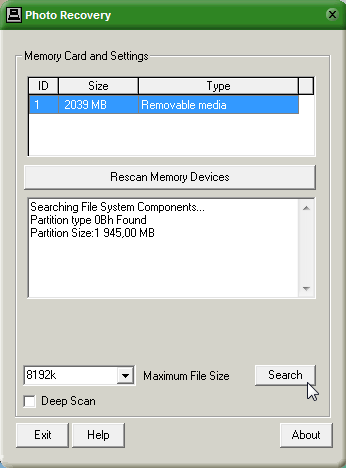
Стартовое окно MjM Photo Recovery. Вот он, настоящий аскетизм
После завершения процесса поиска вы увидите набор фотографий в виде иконок. Оригинальные имена файлов и их относительное расположение (вложенность папок) не восстанавливаются, но для фотоаппаратов это большого значения не имеет.
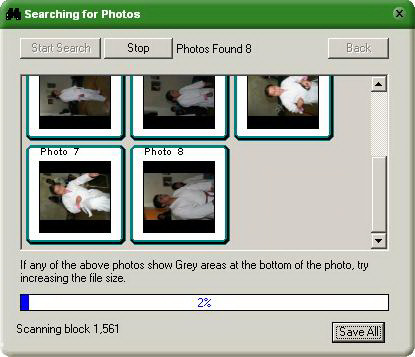
Предпросмотр найденных файлов в MjM Photo Recovery
Выбрав интересующие файлы, их можно сохранить на жесткий диск.
Где взять: http://www.mjm.co.uk/Freephoto_recovery.htm
AnyFound Photo Recovery 5.0
Эта утилита также специализируется на восстановлении графических файлов. Она понимает многие популярные форматы хранения изображений (в том числе и исходные файлы Photoshop), а также flash-анимации. Программа умеет работать как с жесткими дисками, так и с внешними накопителями, причем в ее возможности входят и восстановление поврежденных файловых систем, которые не опознаются операционной системой. Результат получается довольно быстро и с неплохим качеством.
AnyFound Photo Recovery не поддерживает русский язык, помощь отсутствует (разработчики в 2009 году прекратили развитие проекта, поэтому его сайт закрыт), но при этом интерфейс устроен довольно просто и особых сложностей с ним возникнуть не должно. Вначале следует выбрать подходящий режим: восстановление случайно удаленных файлов (Deleted File Recovery), работа с поврежденной файловой системой (PC Partition Recovery), либо возобновление предыдущих сессий работы (PC Resume Recovery).
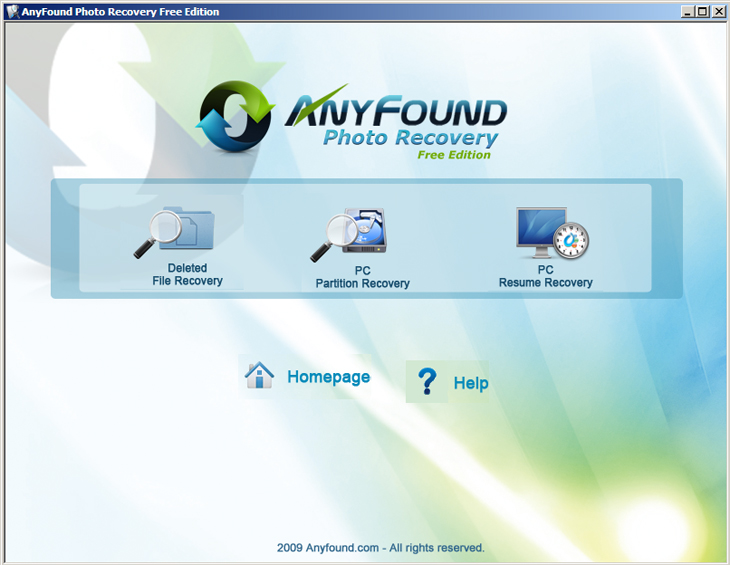
Стартовое окно AnyFound Photo Recovery
Режим «PC Partition Recovery» стоит запускать в том случае, когда дисковый раздел не видится операционной системой, или после того, как не сработал режим «Deleted File Recovery». Выбрав любой из режимов, вы увидите список физических либо логических дисков (они различаются по иконке — логические диски помечены флажком Windows). В списке нужно выделить тот диск, с которого были потеряны данные. После этого в левом нижнем углу нажмите кнопку «Recovery».
Начнется процесс сканирования, по завершении которого вы увидите окно со всеми удаленными файлами (для режима «Deleted File Recovery») либо список всех обнаруженных разделов с указанием их размеров (для режима «PC Partition Recovery»). В последнем случае выберите требуемый раздел и нажмите кнопку «Show Files». В итоге появится окно со всеми найденными файлами.
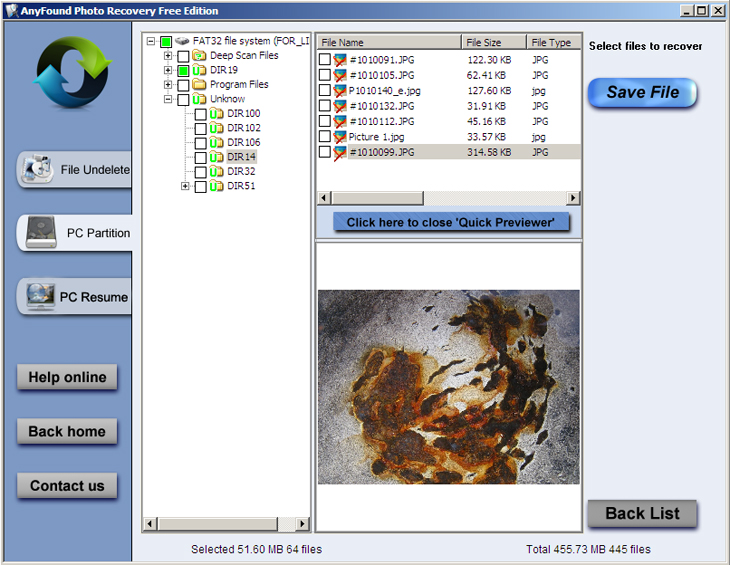
Окно программы с найденными файлами
Отметив в том или ином окне интересующие вас файлы (автоматически производится предпросмотр изображений), нажмите кнопку «Save File» в правом верхнем углу, чтобы скопировать их на другой диск.
Где взять: http://www.brothersoft.com/anyfound-photo-recovery-free-edition-296787.html
Заключение
Мы рассмотрели несколько бесплатных и простых в применении утилит для логического восстановления данных. Все они обрели заслуженную популярность, позволив тысячам пользователей-непрофессионалов с минимальными затратами времени и сил вернуть свои потерянные файлы. Конечно, это только первый шаг в тернистой области Data Recovery. За дальнейшее продвижение уже придется платить — и деньгами, и временем на освоение.
Если же диск физически неисправен — имеет множественные дефекты поверхности, периодически «отваливается» или совсем не определяется, стучит, скрипит или вовсе молчит — в дело вступает тяжелая артиллерия в виде аппаратно-программного комплекса, специально предназначенного для вычитывания данных с таких «полутрупов». АПК работает с проблемными накопителями в недокументированном технологическом режиме, который обеспечивает доступ к данным в самых сложных ситуациях.
Излишне говорить, что подобное оборудование водится лишь в специализированных организациях, профессионально занимающихся восстановлением данных. Дилетанту давать в руки комплекс бессмысленно и даже опасно — мощный инструмент с большой вероятностью просто угробит диск. Да и цена его совсем не соответствует разовому применению…
Поэтому все, что можно посоветовать владельцу неисправного накопителя, — это обратиться в одну из таких организаций, где его данные вычитают максимально полно и быстро. А мы пожелаем ему вообще не попадать в подобные ситуации, пользуясь великой парадигмой под названием РЕЗЕРВНАЯ КОПИЯ. Грамотно организованный бэкап рабочих и архивных файлов страхует почти от всех проблем с ними.
Автор: Илья Зайдель
В наши дни потеря важных файлов — событие, мягко говоря, неприятное. Но если спохватиться вовремя, их еще, возможно, удастся спасти. Существует множество программ для логического восстановления данных, и среди них есть немало заслуживающих внимания бесплатных продуктов. О них и пойдет речь в данной статье.
Основные причины потери данных таковы:
физическая неисправность диска или флешки (чаще всего дефектные нечитаемые участки, в просторечии «бэд-блоки»),
случайное удаление нужных файлов самим пользователем,
повреждения файловой системы (из-за сбоев электропитания и аппаратуры, воздействия вируса или некорректной работы обычного ПО).
У флешек и карт памяти к тому же нередко «слетает» внутренняя таблица трансляции, в результате чего все данные разом становятся недоступными (флешка определяется с нулевым объемом либо просто зависает при обращении).
В первом и последнем случаях, скорее всего, придется изъять из компьютера проблемный накопитель и передать его специалистам по восстановлению данных, которые обладают необходимым набором техники, знаний и опыта.
В остальных же случаях (а их — большинство) файлы можно восстановить прямо на рабочем месте при помощи специальных программ. Это и быстрее, и дешевле, и о конфиденциальности можно не беспокоиться.
Как программы восстанавливают файлы
В ОС Windows данные обо всех файлах, имеющихся на диске, хранятся в особой таблице (в файловой системе NTFS она называется MFT, Master File Table). Ее несколько упрощенно можно представить как библиотечный каталог, в котором указано, где расположена книга с таким-то названием. Когда файл удаляется, он физически с диска не стирается (из соображений экономии и производительности). Вначале происходит модификация его «карточки»: на ней ставится отметка о том, что файл удален и ранее занимаемая им область диска свободна. В дальнейшем это пространство используется для записи новых файлов.
Если записи поверх старого файла еще не произошло, то восстановить его несложно. Программа просматривает записи обо всех файлах с пометкой об удалении и предлагает пользователю восстановить их. Хуже, если поверх файла уже записана новая информация, — тогда восстановить его, скорее всего, не удастся. Если же перезаписана только часть файла, то можно восстановить еще уцелевший «кусок» (например, часть изображения или документа).
Иначе действуют программы в случае повреждения файловой системы (либо полного ее уничтожения при форматировании диска), а также если необходимый файл не нашелся первым способом. Тогда им приходится буквально «прощупывать» диск в поисках возможных признаков файлов.
Что же это за признаки? У разных популярных форматов файлов (doc, jpg, avi и тому подобных) существуют характерные для них заголовки — сигнатуры. Именно их и ищут программы восстановления, сканируя подряд все содержимое диска. Каждая программа поддерживает свой набор сигнатур, которые она «знает», умеет искать и восстанавливать. Широта и отработанность этого набора — один из показателей качества ПО.
При восстановлении файлов подобным способом информация о месте их расположения (в каких папках они находились), а также и об имени файла иногда теряется, так что опознать файл можно только по его содержимому. В этом плане очень полезна функция предпросмотра файла прямо в программе, еще до его сохранения. Чем больше форматов, для которых поддерживается «preview», тем лучше.
Надо отметить, что алгоритмы поиска удаленных файлов у каждого программного продукта свои. Какие-то эвристики хорошо работают в одних случаях, какие-то — в других. Сказать заранее, какой именно случай перед вами, довольно сложно. Зачастую, особенно при тяжелых повреждениях, максимальный объем данных восстанавливает вовсе не та программа, которая показывает лучший результат в большинстве «обычных» случаев.
Отсюда следует практический совет: если одна какая-то («любимая») утилита не смогла спасти все нужные вам файлы, попробуйте несколько других — возможно, они окажутся удачливее. Объединение результатов, полученных разными методами, даст в итоге наилучший эффект.
Важное предостережение: если файлы уже удалены и их необходимо восстановить, а нужной программы под рукой нет, то скачивать и устанавливать ее следует не на тот раздел, с которого нужно восстанавливать данные, чтобы ненароком не записать новые файлы поверх удаленных и тем самым не ухудшить положение. Разумеется, и сохранять восстановленные файлы надо на другой диск. Набор проверенных «ремонтных» утилит имеет смысл держать в боевой готовности на внешнем накопителе (жестком диске или флешке), благо их объем по нынешним меркам смешной.
Какими программами стоит воспользоваться
Ниже мы рассмотрим основные программы, которые применяются при «любительском» восстановлении данных. Все они являются абсолютно свободными (класса freeware — не требуют покупки лицензии и не содержат функциональных либо временных ограничений) и поддерживают наиболее распространенные файловые системы ОС Windows: FAT16/32 и NTFS. Ряд программ имеет дополнительную функциональность, полезную в тех или иных случаях.
Recuva 1.40.525
Данная программа обрела значительную популярность, так как была одной из первых бесплатных утилит для восстановления файлов. Recuva является детищем британской фирмы Piriform, известной также другой своей «ремонтной» утилитой — CCleaner. Помимо жестких дисков, программа умеет работать с флеш-накопителями и плеерами iPod, а также надежно удалять файлы.
По сегодняшним меркам Recuva несколько примитивна и уступает в возможностях более поздним разработкам. Но если вам надо всего лишь «вытащить» только что удаленный файл — можете попробовать. По крайней мере, много времени на это не уйдет и голову ломать не придется.
Recuva поддерживает два режима поиска файлов: быстрый поверхностный и медленный глубокий, в котором выполняется посекторный анализ диска. Интерфейс программы прост и понятен. Вначале запустится мастер, который предложит выбрать тип восстанавливаемых файлов и место, в котором они находились (можно провести и полный поиск всех удаленных файлов). Мастер можно отключить и действовать из основного окна программы — для многих пользователей так удобнее.
Все найденные файлы будут показаны в виде списка, но в контекстном меню можно выбрать и просмотр в виде дерева каталогов, что удобно, если файлов много.
После нажатия кнопки «Восстановить» программа спросит, куда сохранить отмеченные галочкой файлы. Для страховки их рекомендуется записать на другой диск, но зачастую файлы успешно восстанавливаются и на свое прежнее место.
Есть также у Recuva и «ручной» режим работы.
«Ручной» режим работы Recuva
После нажатия кнопки «Анализ» программа начнет поиск либо всех когда-либо удаленных файлов, либо тех, которые соответствуют заданным маске и пути. Для того чтобы выбрать метод анализа (глубокий или поверхностный), нужно зайти в настройки и выбрать вкладку «Действия».
Если файлы были не удалены, а повреждены из-за сбоя диска или действия вредоносного ПО, то для их «починки» в настройках, на вкладке «Действия» нужно выбрать «Поиск неудаленных файлов».
Помимо восстановления файлов, Recuva умеет и надежно их стирать. Это пригодится, например, если на диске хранится важная информация и вы бы не хотели, чтобы она попала к злоумышленникам (или, скажем, в налоговую). Для этого программа несколько раз производит запись в том месте диска, где находился файл, так что восстановить его уже не удастся никакими средствами. Чтобы выбрать файлы для подобного удаления, нужно в ручном режиме провести анализ, выделить файлы и в контекстном меню выбрать «Надежное удаление». Алгоритм удаления можно указать в настройках, на вкладке «Общие» (по умолчанию стоит самый простой и быстрый из них).
Recuva поддерживает также и портативный режим работы. Для этого следует скопировать папку с программой на внешний носитель, после чего создать внутри этой папки файл с именем «portable.dat».
Где взять: http://dirfreesoft.ru/index.php?option=com_content&view=article&id=215:recuva-&catid=31:2010-12-20-19-39-10&Itemid=44
PC Inspector File Recovery 4.0
Данная утилита была создана немецким ответвлением британской компании CONVAR. Ее авторы знают о восстановлении данных не понаслышке, поскольку это одно из основных направлений работы фирмы. Качество восстановления файлов у PC Inspector несколько выше, чем у Recuva. Программа возьмется и за потерянные дисковые разделы, которые не опознаются операционной системой (что случается, например, после аппаратных сбоев).
К недостаткам PC Inspector можно отнести не слишком очевидный интерфейс. Определенные трудности возникают и с восстановлением сильно фрагментированных (разбросанных по пространству диска) файлов, а также дисков с разрушенной файловой системой.
При старте программы появляется окно, в котором можно указать, что именно случилось с вашими файлами. Справа перечислены возможные варианты и дальнейший сценарий действий. Выбрать нужно один из трех ярлыков слева.
Стартовое окно PC Inspector
После этого следует указать, с какого именно диска вы хотите восстановить данные. Если его в списке нет, нажмите кнопку «Найти логические диски». Выбрав диск, щелкните по зеленой галочке.
Окно выбора диска
После завершения процесса сканирования вы увидите окно с найденными файлами. Если они были случайно удалены, то их нужно искать в папке «Удаленные». Если причиной их потери были неполадки с диском или его форматирование, то найденные файлы будут находиться в папке «Потерянные». Также можно воспользоваться опцией поиска файлов (ярлык с лупой в левой части окна).
После того как нужные файлы или папки выделены, их следует записать на жесткий диск (пункт «Сохранить» в контекстном меню). Напомним, это крайне желательно делать на другой раздел.
Окно с найденными файлами. Можно увидеть их характеристики и прогноз восстановления
Для восстановления файлов с карт памяти фотоаппаратов и телефонов CONVAR разработала специальную (и тоже бесплатную) утилиту PC Inspector Smart Recovery 4.5.
Она заточена под различные форматы изображений (JPG, TIF, BMP, GIF, проприетарные RAW-файлы основных вендоров), а также аудио- и видеозаписей (WAV, AMR, AVI, MP4, MOV, 3GP). Интерфейс утилиты предельно прост и не вызовет затруднений.
Где взять: http://dirfreesoft.ru/index.php?option=com_content&view=article&id=216:pc-inspector-file-recovery-&catid=31:2010-12-20-19-39-10&Itemid=44
R.saver 1.0
Это весьма примечательный freeware-продукт. R.saver часто справляется с наиболее тяжелыми случаями потери данных, которые другим бесплатным утилитам оказываются не по зубам (серьезные повреждения файловой системы, диск не видится ОС и т.п.). Во многих случаях программа показывает результаты на уровне лучших коммерческих продуктов, так что советуем держать ее под рукой.
R.saver появилась в 2011 году как упрощенная версия профессионального софта UFS Explorer, в результате сотрудничества московской компании по восстановлению данных R.LAB и украинской компании из Донецка SysDev Laboratories — разработчика UFS Explorer. Допускается только некоммерческое использование на территории бывшего СССР.
Интерфейс программы прост, информативен и не содержит ничего лишнего. К тому же все подсказки и подробное руководство изначально написаны на русском языке. R.saver умеет находить потерянные разделы диска, которые не опознаются операционной системой, и автоматически определять их родную файловую систему. Так что если у вас «слетел» диск и ОС перестала его видеть, не стоит запускать форматирование — программа найдет раздел и так, а шансов на восстановление данных будет больше.
При работе R.saver ищет как следы (заголовки и хвостовики) различных форматов файлов, так и всю доступную информацию в остатках файловой системы. Фактически мы имеем гибрид описанных в начале статьи методов, что и определяет более высокую эффективность программы — ее способности к нахождению и восстановлению файлов.
Помимо восстановления данных с привычных для Windows файловых систем FAT и NTFS (в том числе и сохраненных в виде образа диска), R.saver позволяет читать файлы с множества файловых систем из других семейств ОС (Mac OS, Linux, Unix, BSD, Novell, CD/DVD). Вот их полный список, взятый из документации: HFS, HFS+/HFSX, Ext2, Ext3, Ext4, ReiserFS, JFS, XFS, UFS, UFS2, NWFS, ISO9660, UDF. Впечатляет, не правда ли?
При запуске программы вы увидите окно со всеми обнаруженными дисковыми разделами. Если нужный вам раздел потерян и не высвечивается (ориентироваться можно по метке, указанной в окне свойств справа, и размеру), то выберите физический диск, на котором он был, и нажмите кнопку «Найти раздел».
Стартовое окно R.saver
Выбрав нужный раздел, нажмите кнопку «Сканировать» (появится в правом верхнем углу). После завершения процесса сканирования вы увидите реконструированную файловую систему (как бы она выглядела, если бы потери данных не происходило). Удаленные и предположительно поврежденные файлы также указываются отдельно в соответствующих разделах.
Окно R.saver с обнаруженными файлами
Воспользовавшись контекстным меню, можно скопировать требуемый файл или папку на другой диск. Дважды кликнув по файлу, можно просмотреть его содержание (сам файл при этом копируется во временный каталог). Есть и функция поиска файлов (окно «Быстрый поиск» в правом верхнем углу).
Инсталляции как таковой R.saver не требует — достаточно скачать и распаковать небольшой архив, после чего запустить исполняемый файл. Это также выделяет программу на фоне конкурентов.
Где взять: http://dirfreesoft.ru/index.php?option=com_content&view=article&id=334:rsaver&catid=31:2010-12-20-19-39-10&Itemid=44
Pandora Recovery 2.1.1
Это еще одна неплохо себя зарекомендовавшая программа для восстановления данных (особенно когда речь идет о потерянных изображениях). Она находит случайно удаленные файлы и также может восстанавливать данные после форматирования. Сложнее обстоят дела с разрушенными файловыми системами — тут пользы от программы будет немного. При установке Pandora Recovery не забудьте снять галочки с предлагаемых в качестве бонуса дополнительных (и лишних) утилит.
При запуске первым делом откроется весьма подробный и легкий для понимания мастер, который задаст вопросы о том, что именно случилось с вашими файлами и предложит подходящий режим работы программы.
Если ваши файлы были случайно удалены, то вы увидите окно, в котором можно задать желаемые атрибуты файла (имя по маске, дата, размер и т.п.) и приступить к поиску.
Окно поиска удаленных файлов
В случае более серьезных проблем, когда требуется сканирование диска, вы увидите окно с информацией о найденных файлах, их характеристиках и шансах на восстановление.
Режим сканирования в Pandora Recovery
Имена файлов в таком режиме восстанавливаются плохо, но для наиболее популярных графических и офисных форматов есть возможность предпросмотра содержимого, что позволяет корректно именовать файлы вручную.
Где взять: http://dirfreesoft.ru/index.php?option=com_content&view=article&id=468:pandora-recovery&catid=31:2010-12-20-19-39-10&Itemid=44
MjM Free Photo Recovery 1.0 RC
Эта небольшая утилита предназначена исключительно для восстановления JPG-файлов с карт памяти; с жесткими дисками она не работает.
Подобный специализированный софт за последние годы стал массово появляться в помощь фотографам. Как известно, снимки с карточек довольно часто пропадают в результате некорректного извлечения карты, сбоев питания (не вовремя «севший» аккумулятор камеры), случайного удаления или форматирования. Во время съемки однотипные файлы, как правило, записываются последовательно без фрагментации, так что простой поиск сигнатур при сканировании накопителя позволяет определить границы кадров.
Рассматриваемая программа довольно старая (последнее обновление вышло в 2008 году), но в некоторых случаях справляется с задачей лучше своих более современных собратьев. Интерфейс крайне прост и содержит всего две настройки: максимальный размер файлов (Maximum File Size, его нужно выбрать достаточно большим) и переключатель-чекбокс режима углубленного сканирования (Deep Scan). Для запуска процесса сканирования нужно нажать кнопку «Search».
Стартовое окно MjM Photo Recovery. Вот он, настоящий аскетизм
После завершения процесса поиска вы увидите набор фотографий в виде иконок. Оригинальные имена файлов и их относительное расположение (вложенность папок) не восстанавливаются, но для фотоаппаратов это большого значения не имеет.
Предпросмотр найденных файлов в MjM Photo Recovery
Выбрав интересующие файлы, их можно сохранить на жесткий диск.
Где взять: http://www.mjm.co.uk/Freephoto_recovery.htm
AnyFound Photo Recovery 5.0
Эта утилита также специализируется на восстановлении графических файлов. Она понимает многие популярные форматы хранения изображений (в том числе и исходные файлы Photoshop), а также flash-анимации. Программа умеет работать как с жесткими дисками, так и с внешними накопителями, причем в ее возможности входят и восстановление поврежденных файловых систем, которые не опознаются операционной системой. Результат получается довольно быстро и с неплохим качеством.
AnyFound Photo Recovery не поддерживает русский язык, помощь отсутствует (разработчики в 2009 году прекратили развитие проекта, поэтому его сайт закрыт), но при этом интерфейс устроен довольно просто и особых сложностей с ним возникнуть не должно. Вначале следует выбрать подходящий режим: восстановление случайно удаленных файлов (Deleted File Recovery), работа с поврежденной файловой системой (PC Partition Recovery), либо возобновление предыдущих сессий работы (PC Resume Recovery).
Стартовое окно AnyFound Photo Recovery
Режим «PC Partition Recovery» стоит запускать в том случае, когда дисковый раздел не видится операционной системой, или после того, как не сработал режим «Deleted File Recovery». Выбрав любой из режимов, вы увидите список физических либо логических дисков (они различаются по иконке — логические диски помечены флажком Windows). В списке нужно выделить тот диск, с которого были потеряны данные. После этого в левом нижнем углу нажмите кнопку «Recovery».
Начнется процесс сканирования, по завершении которого вы увидите окно со всеми удаленными файлами (для режима «Deleted File Recovery») либо список всех обнаруженных разделов с указанием их размеров (для режима «PC Partition Recovery»). В последнем случае выберите требуемый раздел и нажмите кнопку «Show Files». В итоге появится окно со всеми найденными файлами.
Окно программы с найденными файлами
Отметив в том или ином окне интересующие вас файлы (автоматически производится предпросмотр изображений), нажмите кнопку «Save File» в правом верхнем углу, чтобы скопировать их на другой диск.
Где взять: http://www.brothersoft.com/anyfound-photo-recovery-free-edition-296787.html
Заключение
Мы рассмотрели несколько бесплатных и простых в применении утилит для логического восстановления данных. Все они обрели заслуженную популярность, позволив тысячам пользователей-непрофессионалов с минимальными затратами времени и сил вернуть свои потерянные файлы. Конечно, это только первый шаг в тернистой области Data Recovery. За дальнейшее продвижение уже придется платить — и деньгами, и временем на освоение.
Если же диск физически неисправен — имеет множественные дефекты поверхности, периодически «отваливается» или совсем не определяется, стучит, скрипит или вовсе молчит — в дело вступает тяжелая артиллерия в виде аппаратно-программного комплекса, специально предназначенного для вычитывания данных с таких «полутрупов». АПК работает с проблемными накопителями в недокументированном технологическом режиме, который обеспечивает доступ к данным в самых сложных ситуациях.
Излишне говорить, что подобное оборудование водится лишь в специализированных организациях, профессионально занимающихся восстановлением данных. Дилетанту давать в руки комплекс бессмысленно и даже опасно — мощный инструмент с большой вероятностью просто угробит диск. Да и цена его совсем не соответствует разовому применению…
Поэтому все, что можно посоветовать владельцу неисправного накопителя, — это обратиться в одну из таких организаций, где его данные вычитают максимально полно и быстро. А мы пожелаем ему вообще не попадать в подобные ситуации, пользуясь великой парадигмой под названием РЕЗЕРВНАЯ КОПИЯ. Грамотно организованный бэкап рабочих и архивных файлов страхует почти от всех проблем с ними.
Автор: Илья Зайдель
воскресенье, 28 августа 2011 г.
Чистка реестра - тесты
Компьютер можно сравнить с древним парусником. Как только ракушки покрывают дно корабля, то срочно требуется очистка его. Если это игнорировать, то корабль потеряет в скорости значительно.
Так и тут, если игнорировать чистку реестра, то компьютер с каждым разом будет работать все медленней и медленней. Чистка реестра это необходимая вещь! Но выбрать какой чистильщик реестра самый хороший очень не просто. Тут на помощь нам приходит тест программ по чистке реестра 2011.
Так и тут, если игнорировать чистку реестра, то компьютер с каждым разом будет работать все медленней и медленней. Чистка реестра это необходимая вещь! Но выбрать какой чистильщик реестра самый хороший очень не просто. Тут на помощь нам приходит тест программ по чистке реестра 2011.
суббота, 27 августа 2011 г.
Тест производительности антивирусов 2011
Наиболее чаще пользователь меняет антивирус по одной причине - антивирус слишком тяжел и мешает работе остальным программам. Но можно это предотвратить в самом зародыше, а просто установить себе наиболее легкий и надежный антивирус.
Тест производительности антивирусов 2011 выявил как раз наиболее подходящих кандидатов для установки для вас.
Тест производительности антивирусов 2011 выявил как раз наиболее подходящих кандидатов для установки для вас.
вторник, 23 августа 2011 г.
Как восстановить работу компьютера?
Сбой, сбой, сбой компьютера - как любят пугать нас этим некоторые администраторы. А ведь по сути и мы кое что могём! Давайте вместе разберемся...Как восстановить работу компьютера?
Как изменить владельца файла или папки в Windows?
Как изменить владельца файла или папки в Windows? Такой вопрос задают те пользователи, которые сталкиваются с этой проблемой. А ведь она выеденного яйца не стоит.
суббота, 20 августа 2011 г.
Как сделать из 32-битной операционной системы Windows 7 64-битную?
Как сделать из 32-битной операционной системы Windows 7 64-битную? Такой вопрос мучает многих. Вот только зачем им это? Раскрыть все возможности своего процессора? ... Может быть...
Как изменить кодировку текста документа в программе Microsoft Word?
Вот история одна. Приходит ко мне на почту документ от моей любимой девушки, а прочесть не могу. Какие то непонятные символы там... Что делать то?
Решил проблему просто, почитал "Как изменить кодировку текста документа в программе Microsoft Word?" и все дела.
Решил проблему просто, почитал "Как изменить кодировку текста документа в программе Microsoft Word?" и все дела.
четверг, 18 августа 2011 г.
Как изменить пароль владельца в Windows XP?
Пароль - это ваш секрет. А если он становится известен? то такой пароль уже не пароль вовсе, а обычное пуф...
Ваш пароль стал доступен лицам, которым не следовало об это знать? Смените пароль немедленно!!! Как изменить пароль владельца в Windows XP?
Ваш пароль стал доступен лицам, которым не следовало об это знать? Смените пароль немедленно!!! Как изменить пароль владельца в Windows XP?
Как использовать веб-камеру при Dial-up-подключении?
Никого сейчас не удивишь веб-камерой. Мы общаемся при помощи нее со своими близкими, своими партнерами по работе, своими друзьями...Но наш Интернет еще не так развит как во многих западных странах. У нас он во многих городах очень медлителен. Исправим? Ответим: Как использовать веб-камеру при Dial-up-подключении?
Как изменить изображение экрана приветствия в Windows 7?
Я знаю как сменить изображение при загрузке операционной системы Windows 7. А вы?
Конечно знаете, но для тех кто с этим не знаком мы ответим всеж на вопрос: Как изменить изображение экрана приветствия в Windows 7?
Конечно знаете, но для тех кто с этим не знаком мы ответим всеж на вопрос: Как изменить изображение экрана приветствия в Windows 7?
Как изменить имя пользователя в «Windows XP»?
Захотелось новенького? Надо сменить имя учетной записи? надо поменять имя пользователя? Все тайны раскрывает новая статья на dirfreesoft.ru Как изменить имя пользователя в «Windows XP»?
Как исправить ошибки доступа к памяти?
Возникали ситуации когда компьютер попросту вырубался, а вернее появлялся синий экран и высвечивалась какая нибудь ошибка в форме набора цифр и букв? Тогда добро пожаловать в статью: Как исправить ошибки доступа к памяти?
четверг, 11 августа 2011 г.
Коды разблокировки баннеров
Очень часто ко мне обращаются за помощью люди мало сведущие в компьютерах. Кому то я помогаю, кого то отсылаю к более знающему человеку. Самое противное, что мои друзья ловят порно баннеры, которые закрывают весь экран и ничего не дают делать и требуют при этом денег. Знать коды разблокировки баннеров полезная вещь. Я бы посоветовал распечатать лист и поделиться им со своими друзьями.
Как восстановить информацию с отформатированной карты памяти?
Испытывали ужас, когда узнавали, что на карте памяти все ваши фотографии удалены форматированием? Конечно же - да. Я сам прошел через это. И сразу же задался вопросом: Как восстановить информацию с отформатированной карты памяти? Пришлось долго и упорно отвечать на него самостоятельно. Теперь вот делюсь с вами.
Как просмотреть файлы резервного копирования?
Как просмотреть файлы резервного копирования? Полезная фишка для каждого пользователя персональным компьютером. Знать какие файлы будут восстановлены в случае краха - очень пользительная вещь.
Как назначить пароль на архив «RAR»?
Я иногда в Интернете встречаю такое количество интересных вопросов, что порой удивляюсь, как у людей хватает фантазии задать их. Ну допустим: Как назначить пароль на архив «RAR»? Ведь это же просто, как дважды два, но люди все равно время от времени задают такой вопрос. Наверно чтоб скрыть информацию, сделать ее недоступной для других.
Как исправить ошибки на жестком диске?
Бывали у вас случаи что компьютер зависла, а потом появлялся синий экран с непонятными символами? Если да, то эта информация для вас будет ОЧЕНЬ полезной. На диске появились ошибки, которые будут постоянно вылазить и вешать ваш компьютер. Как исправить ошибки на жестком диске?
Как открыть и конвертировать документ программы «Excel 2007» в «Excel 2003»?
Я знаю что на дворе уже 2011 год и в продаже Excel 2010, но ведь еще очень многие сидят на Excel 2003 а ведь документы написанные под Excel 2007 не откроются в Excel 2003. Как открыть и конвертировать документ программы «Excel 2007» в «Excel 2003»?
Как отключить автозагрузку «Календаря» при запуске Windows Vista?
Есть такая фишка у операционной системы Виста - Календарь. Гаджет конечно пользительный, но порой очень уж нам надоедает...скрывает нужную информацию и т.п. Как отключить автозагрузку «Календаря» при запуске Windows Vista?
Как увеличить скорость работы веб-камеры?
Любите общаться с друзьями по интернету при помощи веб-камеры? А знаете, что можно увеличить скорость работы веб-камеры? задаете теперь вопрос: Как увеличить скорость работы веб-камеры? Мы отвечаем вам подробно, прям по шагово.
Как получить доступ к файлу «Boot.INI»?
Вы знаете , что на одном компьютере можно держать сразу несколько операционных систем? А при включении компьютера, появляется возможность выбора, какую операционную систему загрузить, будь то люнекс или виндоус. Все это благодоря файлу Boot.INI. Как получить доступ к файлу «Boot.INI»?
Как конвертировать «DMG» в «ISO» с помощью «PowerISO»?
Всегда приятно делать подарки, тем более друзьям. А подарки бывают различными, программы например интересные, игры, а не только какая нибудь вещь. Иногда некоторые программы пишутся специально под определенную операционную систему. Вот и сейчас рассматривая как конвертировать «DMG» в «ISO» с помощью «PowerISO» мы пришли к заключению, что Виндоус все равно остается пока что самой популярной операционной системой.
Как разблокировать iPod Touch при смене компьютера?
Купили новый компьютер и перестал работать iPod Touch ? Встал вопрос: Как разблокировать iPod Touch при смене компьютера? Мы знаем что делать. Прочитав небольшую заметку и вы узнаете как поступать в таких случаях.
понедельник, 1 августа 2011 г.
Какой компьютер купить - гид покупателя
1 августа. Лето еще не кончилось, зато начались скидки в компьютерных магазинах. Пора делать покупки:). Затрудняетесь какой компьютер купить? Самый дорогой не имеет смысла, через пол года он уже не будет самым производительным...За инженерной мыслью не поспеете... денежек не хватит))))
Как узнать объем и скорость оперативной памяти?
Вы слышали как народ хвастается оперативной памятью на своих компьютерах? Когда то это было действительно актуально. Сейчас память не такая уж и дорогая. Но все же остается необходимостью. Как узнать объем и скорость оперативной памяти?
суббота, 30 июля 2011 г.
Бесплатный антивирус Immunet Protect
mmunet Protect - бесплатный "облачный" антивирус. Основные премущества: возможность работы с другим антивирусным ПО, компактные размеры, высокая производительность, своевременные обновления
Immunet Protect - бесплатная, легкая, основанная на "облачной технологии" антивирусная программа, использующая новый подход в защите от вредоносного ПО.
Обзор антивируса Immunet Protect
Предлагаемое решение сочетает в себе все достоинства «облачных» антивирусов, включая компактные размеры, высокую производительность, своевременную загрузку обновлений и низкие системные требования.
Бесплатный антивирус Immunet Protect предназначен для работы с антивирусным ПО Symantec, AVG и Mcafee, при этом улучшая их показатели защиты. Также может работать самостоятельно.
Immunet работает на основе собственного быстрого "облачного" сервера, позволяющего обнаруживать вредоносное ПО поверх уже установленной антивирусной программы. Система сообщества Immunet Community антивируса позволяет автоматически предоставлять защиту от новых вредоносных программ.
Подробный обзор антивируса Immunet Protect
Immunet Protect - бесплатная, легкая, основанная на "облачной технологии" антивирусная программа, использующая новый подход в защите от вредоносного ПО.
Обзор антивируса Immunet Protect
Предлагаемое решение сочетает в себе все достоинства «облачных» антивирусов, включая компактные размеры, высокую производительность, своевременную загрузку обновлений и низкие системные требования.
Бесплатный антивирус Immunet Protect предназначен для работы с антивирусным ПО Symantec, AVG и Mcafee, при этом улучшая их показатели защиты. Также может работать самостоятельно.
Immunet работает на основе собственного быстрого "облачного" сервера, позволяющего обнаруживать вредоносное ПО поверх уже установленной антивирусной программы. Система сообщества Immunet Community антивируса позволяет автоматически предоставлять защиту от новых вредоносных программ.
Подробный обзор антивируса Immunet Protect
пятница, 29 июля 2011 г.
DDOS атака на сайт
Вот такая беда совсем недавно произошла с сайтом dirfreesoft.ru, на него была произведена ddos атака злобных хакеров. И хостеру пришлось отключить сайт, тем самым сайт не был доступен несколько дней. Кто хочет узнать подробнее а такой атаке читайте статью "DDOS атака на сайт dirfreesoft.ru"
Как отключить переадресацию в браузере?
Надоело что вас все время выкидывает на другие сайты когда вы этого не хотите? Отключите переадресацию в браузере. Читайте небольшое пособие "Как отключить переадресацию в браузере?"
пятница, 22 июля 2011 г.
Тест производительности антивирусов 2011
Тест производительности антивирусов 2011 всегда стоит на втором месте после теста на надежность антивирусов. Но порой он выходит на первое место в глазах обыкновенного пользователя. И вендорам не стоит забывать об этом. У меня компьютер стал медленнее работать как только я поставил антивирус Х, а как только его убрал, компьютер просто стал летать... Напоминает вам это что то?
четверг, 21 июля 2011 г.
Что делать если не войти в одноклассники, контакт?
Что делать если не войти в одноклассники, контакт? Задавали такой вопрос друзьям, в Интернете? А ведь это причина нашего легкомыслия....
четверг, 7 июля 2011 г.
Как объединить файлы MKV ?
Как объединить файлы MKV ? Как объединить файлы MKV ? Как объединить файлы MKV ?
Да, да - знаю я ответ на этот вопрос. Осталось только с вами все обсудить:) если у вас затруднения.
Да, да - знаю я ответ на этот вопрос. Осталось только с вами все обсудить:) если у вас затруднения.
четверг, 30 июня 2011 г.
Бижутерия ручной работы
Отклонюсь от темы блога, а что делать...любовь:)
Мы живем в такое время, когда можно по сути все купить, что не пожелаешь. Но когда хочется выделиться, подчеркнуть свою индивидуальность, мы хотим привнести в свой образ какую-то изюминку, чтобы она была только у нас. Если это касается одежды, то платье, сшитое у какой-нибудь мастерицы. Но чтобы сделать свой образ с каким-нибудь нежными нотками и так сказать, завершить его, можно использовать аксессуары. Так, бижутерия своими руками – браслеты, колье, серьги, кольца сделают обладательницу ослепительной и ее обязательно заметят. Можно сотворить что-то самой, но на это нужны материалы, которые не только нужно найти, но и знать, что искать, а можно обратиться к людям, которые этим занимаются и делают это профессионально. Ведь, согласитесь, приятно осознавать, что у тебя есть вещица, которой нет ни у кого. К вечернему платью можно заказать красивое колье с браслетом, чтобы они гармонировали с нарядом. Если это спортивная одежда, то можно сделать различные браслеты из бусин, вязанные, комбинированные, чтобы они забавно смотрелись на руке. Вариантов много, ведь бижутерия своими руками поднимает нам настроение, потому что мы заказываем то, что хотим, включая не только цветовую гамму, но форму бусин, дизайн самого изделия.
Мы живем в такое время, когда можно по сути все купить, что не пожелаешь. Но когда хочется выделиться, подчеркнуть свою индивидуальность, мы хотим привнести в свой образ какую-то изюминку, чтобы она была только у нас. Если это касается одежды, то платье, сшитое у какой-нибудь мастерицы. Но чтобы сделать свой образ с каким-нибудь нежными нотками и так сказать, завершить его, можно использовать аксессуары. Так, бижутерия своими руками – браслеты, колье, серьги, кольца сделают обладательницу ослепительной и ее обязательно заметят. Можно сотворить что-то самой, но на это нужны материалы, которые не только нужно найти, но и знать, что искать, а можно обратиться к людям, которые этим занимаются и делают это профессионально. Ведь, согласитесь, приятно осознавать, что у тебя есть вещица, которой нет ни у кого. К вечернему платью можно заказать красивое колье с браслетом, чтобы они гармонировали с нарядом. Если это спортивная одежда, то можно сделать различные браслеты из бусин, вязанные, комбинированные, чтобы они забавно смотрелись на руке. Вариантов много, ведь бижутерия своими руками поднимает нам настроение, потому что мы заказываем то, что хотим, включая не только цветовую гамму, но форму бусин, дизайн самого изделия.
пятница, 3 июня 2011 г.
Законы программизма!
Ничто не работает так, как планировалось запрограммировать.
Ничто не программируется так, как должно работать.
Хороший программист характеризуется умением доказать почему задачу невозможно выполнить, когда ему просто лень её выполнять.
На решение проблемы уходит в три раза меньше времени, чем на обсуждение всех "за" и "против" её решения.
Обещанный срок сдачи - это аккуратно расчитанная дата окончания проекта плюс шесть месяцев.
Программисту всегда известна последовательность действий, которыми пользователь может повесить его программу, но он никогда не чинит эту проблему, надеясь на то, что никому никогда не придёт в голову эту последовательность исполнять.
Настоящие программисты любят Windows - все ошибки, сделанные по собственной тупости, можно свалить на Microsoft.
Следствие - 99% проблем, сваливаемых на Microsoft, является следствием тупости самих программистов.
В приступе злости все почему-то молотят по невинному монитору, вместо системного блока.
В случае голодовки настоящий программист ещё месяц сможет питатся едой, выковырянной из-под кнопок клавиатуры.
Настоящий программист уже как минимум поменял три залитых пивом клавиатуры.
Все, кто испытывает проблемы с настройкой кодировки, автоматически считаются неандертальцами.
Дилетантские разговоры о компьютерах вызывают резкую тошноту влоть до приступов рвоты. Вопрос о том как поменять "обои" в Windows вызывает желание перерезать горло вопрошающему.
У большинства людей, нуждающихся в твоей помощи, причина ошибки в работе программы чисто генетическая.
HTML, HTTP, FTP, SMTP, TCP/IP, RTFM и т.д. - это слова, а не аббревиатуры.
Словосочетание "мышка-норушка" не несёт никакого смысла.
Самые мистические проблемы, широко раздуваемые и афишируемые, в конце концов оказываются твоими глупейшими ошибками.
Следствие - если твоя программа выполняет мистические действия, значит, ты сделал что-то невероятно тупое.
Самое плохое ощущение для программиста - когда вокруг тебя стоят десять человек и все пытаются найти причину проблемы в твоей бесплатной программе, а ты уже понял, в чём проблема, но боишься сказать, потому что это что-то вопиюще глупое...
Решение всех жизненных проблем находится на интернете. Надо только уметь хорошо искать.
Конфликт логических указаний в жизни вызывает фатальную ошибку в работе мозга программиста - возможно повышение температуры и сильное головокружение вплоть до рвоты или потери сознания.
Тех, кто презирает программистов, программисты презирают сильнее, чем те, кто презирает программистов, презирающих программистов, которые презирают тех, кто их презирает.
Если ты понял предыдущее - то ты программист.
Ничто не программируется так, как должно работать.
Хороший программист характеризуется умением доказать почему задачу невозможно выполнить, когда ему просто лень её выполнять.
На решение проблемы уходит в три раза меньше времени, чем на обсуждение всех "за" и "против" её решения.
Обещанный срок сдачи - это аккуратно расчитанная дата окончания проекта плюс шесть месяцев.
Программисту всегда известна последовательность действий, которыми пользователь может повесить его программу, но он никогда не чинит эту проблему, надеясь на то, что никому никогда не придёт в голову эту последовательность исполнять.
Настоящие программисты любят Windows - все ошибки, сделанные по собственной тупости, можно свалить на Microsoft.
Следствие - 99% проблем, сваливаемых на Microsoft, является следствием тупости самих программистов.
В приступе злости все почему-то молотят по невинному монитору, вместо системного блока.
В случае голодовки настоящий программист ещё месяц сможет питатся едой, выковырянной из-под кнопок клавиатуры.
Настоящий программист уже как минимум поменял три залитых пивом клавиатуры.
Все, кто испытывает проблемы с настройкой кодировки, автоматически считаются неандертальцами.
Дилетантские разговоры о компьютерах вызывают резкую тошноту влоть до приступов рвоты. Вопрос о том как поменять "обои" в Windows вызывает желание перерезать горло вопрошающему.
У большинства людей, нуждающихся в твоей помощи, причина ошибки в работе программы чисто генетическая.
HTML, HTTP, FTP, SMTP, TCP/IP, RTFM и т.д. - это слова, а не аббревиатуры.
Словосочетание "мышка-норушка" не несёт никакого смысла.
Самые мистические проблемы, широко раздуваемые и афишируемые, в конце концов оказываются твоими глупейшими ошибками.
Следствие - если твоя программа выполняет мистические действия, значит, ты сделал что-то невероятно тупое.
Самое плохое ощущение для программиста - когда вокруг тебя стоят десять человек и все пытаются найти причину проблемы в твоей бесплатной программе, а ты уже понял, в чём проблема, но боишься сказать, потому что это что-то вопиюще глупое...
Решение всех жизненных проблем находится на интернете. Надо только уметь хорошо искать.
Конфликт логических указаний в жизни вызывает фатальную ошибку в работе мозга программиста - возможно повышение температуры и сильное головокружение вплоть до рвоты или потери сознания.
Тех, кто презирает программистов, программисты презирают сильнее, чем те, кто презирает программистов, презирающих программистов, которые презирают тех, кто их презирает.
Если ты понял предыдущее - то ты программист.
воскресенье, 22 мая 2011 г.
Проблема безопасности Windows
Проблема безопасности Windows волнует в первую очередь администраторов. но они и так знаю как поступать в таких случаях.
суббота, 21 мая 2011 г.
Создание диска для сброса паролей Windows
Лучшая статья "Создание диска для сброса паролей Windows" Такой диск должен быть у каждого пользователя.
пятница, 20 мая 2011 г.
Печи барбекю
Вчера с толкнулась с проблемой. Никогда не думала, что выбор печи барбекю, вызовет у меня столько трудностей. Оказывается разновидностей очень много и если бы не квалифицированный персонал одного из магазинов моего города, то точно выбрала бы какую-нибудь электрическую плитку))))
Барбекю своими руками
умаю хоть раз каждый задавался вопросом. Как же приготовить барбекю своими руками? Ответ – сделать это достаточно просто. Возьмемся за маринование. Прежде всего, стоит запомнить, что для удачного маринования нужно использовать: кислоту, чтобы мясо было мягче, например, мы всегда пользуемся лимонным соком или виноградным уксусом; Жир, чтобы мясо не было сухим, например, в полнее подойдет любое растительное масло; приправы, без них не обойтись, именно они придают мясу особый вкус и аромат. Я выбрала свинину. Для ее маринования потребуется: сухое вино или светлое пиво, оливковое масло. Из приправ взяла базилик, лавровый лист, острый перец, кориандр, тимьян. Свиное мясо мариновалось около 12 часов. А когда попало на решетку барбекю….получилось просто бесподобно.
Как восстанавливать операционную систему
Как восстанавливать операционную систему знает любой программист. А вот простой пользователь как то с этим не знаком, пока не столкнется с тем, что компьютер перестает загружаться. Тогда начинается... Чтоб не допустить такого, надо бы прочесть эту статью на dirfreesoft.ru и забыть что такое волнение.
суббота, 14 мая 2011 г.
Нужно ли пользоваться лицензионной операционной системой
Нужно ли пользоваться лицензионной операционной системой ? ААА? Задавались таким вопросом поди не раз. Ловили баннер что пользуетесь не зарегистрированной операционкой? Это все к первому вопросу.
У меня вот лицуха стоит)) , а у вас?
У меня вот лицуха стоит)) , а у вас?
четверг, 28 апреля 2011 г.
Отключение сообщений об ошибках
Отключение сообщений об ошибках иногда поможет увеличить на чуточку производительность системы.
воскресенье, 24 апреля 2011 г.
Восстановление поврежденных архивов
Что может быть прекрасней мысли чем знание о восстановлении поврежденных архивов когда оно так необходимо. Понятное дело, что этим знанием не все обладают, но зачем же теряться?
среда, 20 апреля 2011 г.
воскресенье, 17 апреля 2011 г.
Лучший платный хостинг. Цены на хостинг сайтов
Все мы стремимся выбирать лучшее и качественное. Это очевидно, поскольку никому не хочется терять деньги, экономить на качестве и репутации. Выбор хорошего платного хостинга напрямую связан со всеми этими факторами. Сейчас объясню почему.
Во-первых, у лучших хостеров аптайм серверов (время постоянной работы) приближается к 99,99%, что гарантирует вам постоянную работу ваших сайтов.
Во-вторых, широкий функционал позволит вам не только реализовать текущие технические потребности, но и расширяться (при желании, само собой), используя более новые, да или просто другие технологии.
В-третьих, постоянно доступная и активная служба технической поддержки хорошего платного хостинга сайтов в кратчайшие сроки решит любую вашу проблему и проконсультирует по интересующим вопросам.
В-четвертых, соблюдение оптимального соотношения «цена/качество» позволит вам экономить на расходах, что весьма важно, особенно для бизнеса.
Есть ещё в-пятых, в-шестых и т.д. На самом деле список можно продолжать долго, поэтому лучше перейдём к практическим вопросам выбора лучшего платного хостинга.
Критерии выбора платного хостинга
Цены на платный хостинг
Почему-то многие, как только слышат, что хороший хостинг – платный, в душе начинают немного побаиваться. Побаиваются, естественно грядущих расходов. На самом деле высокая конкуренция спровоцировала падение цен, поэтому хостинг сейчас относительно недорогой.
В среднем стоимость хостинга для сайтов варьируется от 50 до 500 рублей в месяц (уровень затрат на 1 сайт). Как вы понимаете, самые дешевые решения – далеко не самые лучшие. Цены на достаточно качественный хостинг начинаются от 200 рублей в месяц.
Но, само собой, основываться на одной цене при выборе хостера довольно глупо. Принцип если дорого, то качественно, здесь тоже может не сработать. Вы банально можете переплатить за услуги в два или даже три раза. Поэтому рассмотрим наиболее значимые критерии, которые дадут нам общее понятие об уровне хостинг-провайдера.
Возраст, опытность и компетентность хостера
Для начала немного изучаем информацию о компании. Для нас важно в первую очередь оценить, как давно они существуют на рынке, как позиционируют себя, насколько они популярны. Вполне логично, что чем дольше хостинг-провайдер работает, тем более опытной командой обладает, и тем более отлаженную систему работает.
При этом же вы получаете некоторую уверенность, что компания неожиданно не обанкротится, не развалится и не кинет своих клиентов.
Функциональность сервисов и ПО
Оценивая предложения конкретного платного хостинга, можно составить общую картину о возможностях вашего хостера. В данном случае арифметика простая: чем больше предложений, тем лучше.
Владельцы лучшего платного хостинга всегда предлагают практически все виды хостинга: виртуальный, выделенный. Довольно часто существует возможность автоматически установить какую-либо CMS, получить бесплатные консультации по настройке параметров хостинга для своих сайтов и т.д.
Не менее важно и то, какое программное обеспечение предоставляет хостер. Под различные нужды используются различные языки программирования и системы управления базами данных: PHP, Perl, Cgi, MySQL, SQL Server и т.д. Соответственно, чем шире предлагаемая линейка, тем удобнее. Каково было бы, например, если бы вы после года работы решили ввести на сайте какую-нибудь функцию, которая использовала бы, к примеру язык Python, а ваш хостинг это бы не поддерживал?
Ещё один распространенный пример касается именно языка PHP. Дело в том, что на текущий момент актуальны две версии этого языка программирования: php 4 и php 5. Само собой, что они имеют отличия. И каждый конкретный сайт требует либо конкретную версию, либо версию, не ниже определённой.
Проще говоря, чтобы не морочиться, у вас должен быть выбор. У лучших платных хостингов сайтов это выбор есть практически всегда. То же в принципе актуально для других языков программирования, и для конкретных настроек определённого языка программирования.
Самый быстрый способ узнать о возможностях хостера – почитать справочный раздел на их сайте. Кстати, чем больше и подробнее справка, тем более комфортно будет работать с хостингом: можно сэкономить много времени вместо обращения в саппорт.
Кроме того, на хорошем платном хостинге всегда присутствуют такие сервис, как: установленный PhpMyAdmin или браузерный менеджер файлов.
Гибкость и ассортимент тарифов
Не поленитесь и внимательно изучите сетку предлагаемых тарифов. Как правило, у лучших хостеров их должно быть не менее 4. Если больше – хорошо, но если меньше – очень плохо.
Разнообразие тарифов позволит подобрать наиболее экономичный и функциональный. Причем, обязательно должна быть возможность перехода с одного тарифного плана на другой. Это может потребоваться как для расширения вашего сайта, так и в случае увеличения посещаемости и нагрузки на сервер.
Основные предложения тарифных планов платных хостингов включают в себя:
* Объём пространства на жёстком диске для вашего сайта. Идеально, если его можно увеличить, не меняя тариф.
* Ассортимент программного обеспечения (php, количество баз MySQL и т.д.);
* Количество FTP-аккаунтов;
* Ограничение по нагрузке на сервер;
* Поддержка и количество почтовых аккаунтов (тоже идеально, если можно увеличивать без смены тарифа);
* Количество доменов;
* Возможность создавать поддомены или домены третьего уровня;
* Дополнительный функционал, бонусы и скидки;
* Ну и соответственно, цены хостинга.
Работа техподдержки
Самый удобный и лучший вариант – когда саппорт работает круглосуточно. Только крупные, проверенные и самые лучшие хостеры могут себе это позволить. Практикуется это не у всех – всё-таки рабочий день есть рабочий день, но если такое предложение есть, то это огромный плюс в копилку хостинг-провайдера.
Режим работы саппорта крайне важен. Вы должны быть уверены в скорейшем решении любых проблем, в случае их появления.
Ещё довольно важно наличие не только почты и ICQ, а ещё и телефонов для обращения в службу поддержки. Во-первых, это самый быстрый способ связи, во-вторых, опять же говорит о солидности компании.
Резервное копирование и бэкапы
Проблемы случаются и случаются у всех. Могут взломать ваш сайт, могут взломать хостера – такие явления нередки даже в самых крупных компаниях. Запросто может быть такое, что администратор сайта случайно удалил важную информацию или нарушил целостность базы данных. От этого не застрахован никто. Я сам в такие ситуации попадал раз 10, если не больше.
Именно в таких случаях требуются бэкапы или резервные копии файлов сайта и базы данных, которые всегда можно восстановить. Самый лучший вариант – когда бэкапы делаются ежедневно и на всех тарифах. Кроме того, очень важно обратить внимание на то, как долго эти резервные копии хранятся. Если месяц – очень хорошо, если больше месяца – отлично.
Кстати, этот показатель прямо говорит о том, какими мощностями обладает хостер и действительно ли его платных хостинг сайтов стоит своих денег. Ведь эти расходы хостинг-провайдера тоже влияют на ценовую политику.
Спросите у людей
Ну и, конечно, никогда нельзя отбрасывать в сторону самый популярный, хоть часто и субъективный фактор – мнение, советы и отзывы клиентов. Поспрашивайте на форумах или даже напрямую у людей, которые пользуются услугами этого хостера. Негативный опыт запоминается лучше всего, поэтому им обязательно поделятся, в случае его наличия.
Успехов вам в выборе лучшего платного хостинга и поиске лучшего хостера!

Во-первых, у лучших хостеров аптайм серверов (время постоянной работы) приближается к 99,99%, что гарантирует вам постоянную работу ваших сайтов.
Во-вторых, широкий функционал позволит вам не только реализовать текущие технические потребности, но и расширяться (при желании, само собой), используя более новые, да или просто другие технологии.
В-третьих, постоянно доступная и активная служба технической поддержки хорошего платного хостинга сайтов в кратчайшие сроки решит любую вашу проблему и проконсультирует по интересующим вопросам.
В-четвертых, соблюдение оптимального соотношения «цена/качество» позволит вам экономить на расходах, что весьма важно, особенно для бизнеса.
Есть ещё в-пятых, в-шестых и т.д. На самом деле список можно продолжать долго, поэтому лучше перейдём к практическим вопросам выбора лучшего платного хостинга.
Критерии выбора платного хостинга
Цены на платный хостинг
Почему-то многие, как только слышат, что хороший хостинг – платный, в душе начинают немного побаиваться. Побаиваются, естественно грядущих расходов. На самом деле высокая конкуренция спровоцировала падение цен, поэтому хостинг сейчас относительно недорогой.
В среднем стоимость хостинга для сайтов варьируется от 50 до 500 рублей в месяц (уровень затрат на 1 сайт). Как вы понимаете, самые дешевые решения – далеко не самые лучшие. Цены на достаточно качественный хостинг начинаются от 200 рублей в месяц.
Но, само собой, основываться на одной цене при выборе хостера довольно глупо. Принцип если дорого, то качественно, здесь тоже может не сработать. Вы банально можете переплатить за услуги в два или даже три раза. Поэтому рассмотрим наиболее значимые критерии, которые дадут нам общее понятие об уровне хостинг-провайдера.
Возраст, опытность и компетентность хостера
Для начала немного изучаем информацию о компании. Для нас важно в первую очередь оценить, как давно они существуют на рынке, как позиционируют себя, насколько они популярны. Вполне логично, что чем дольше хостинг-провайдер работает, тем более опытной командой обладает, и тем более отлаженную систему работает.
При этом же вы получаете некоторую уверенность, что компания неожиданно не обанкротится, не развалится и не кинет своих клиентов.
Функциональность сервисов и ПО
Оценивая предложения конкретного платного хостинга, можно составить общую картину о возможностях вашего хостера. В данном случае арифметика простая: чем больше предложений, тем лучше.
Владельцы лучшего платного хостинга всегда предлагают практически все виды хостинга: виртуальный, выделенный. Довольно часто существует возможность автоматически установить какую-либо CMS, получить бесплатные консультации по настройке параметров хостинга для своих сайтов и т.д.
Не менее важно и то, какое программное обеспечение предоставляет хостер. Под различные нужды используются различные языки программирования и системы управления базами данных: PHP, Perl, Cgi, MySQL, SQL Server и т.д. Соответственно, чем шире предлагаемая линейка, тем удобнее. Каково было бы, например, если бы вы после года работы решили ввести на сайте какую-нибудь функцию, которая использовала бы, к примеру язык Python, а ваш хостинг это бы не поддерживал?
Ещё один распространенный пример касается именно языка PHP. Дело в том, что на текущий момент актуальны две версии этого языка программирования: php 4 и php 5. Само собой, что они имеют отличия. И каждый конкретный сайт требует либо конкретную версию, либо версию, не ниже определённой.
Проще говоря, чтобы не морочиться, у вас должен быть выбор. У лучших платных хостингов сайтов это выбор есть практически всегда. То же в принципе актуально для других языков программирования, и для конкретных настроек определённого языка программирования.
Самый быстрый способ узнать о возможностях хостера – почитать справочный раздел на их сайте. Кстати, чем больше и подробнее справка, тем более комфортно будет работать с хостингом: можно сэкономить много времени вместо обращения в саппорт.
Кроме того, на хорошем платном хостинге всегда присутствуют такие сервис, как: установленный PhpMyAdmin или браузерный менеджер файлов.
Гибкость и ассортимент тарифов
Не поленитесь и внимательно изучите сетку предлагаемых тарифов. Как правило, у лучших хостеров их должно быть не менее 4. Если больше – хорошо, но если меньше – очень плохо.
Разнообразие тарифов позволит подобрать наиболее экономичный и функциональный. Причем, обязательно должна быть возможность перехода с одного тарифного плана на другой. Это может потребоваться как для расширения вашего сайта, так и в случае увеличения посещаемости и нагрузки на сервер.
Основные предложения тарифных планов платных хостингов включают в себя:
* Объём пространства на жёстком диске для вашего сайта. Идеально, если его можно увеличить, не меняя тариф.
* Ассортимент программного обеспечения (php, количество баз MySQL и т.д.);
* Количество FTP-аккаунтов;
* Ограничение по нагрузке на сервер;
* Поддержка и количество почтовых аккаунтов (тоже идеально, если можно увеличивать без смены тарифа);
* Количество доменов;
* Возможность создавать поддомены или домены третьего уровня;
* Дополнительный функционал, бонусы и скидки;
* Ну и соответственно, цены хостинга.
Работа техподдержки
Самый удобный и лучший вариант – когда саппорт работает круглосуточно. Только крупные, проверенные и самые лучшие хостеры могут себе это позволить. Практикуется это не у всех – всё-таки рабочий день есть рабочий день, но если такое предложение есть, то это огромный плюс в копилку хостинг-провайдера.
Режим работы саппорта крайне важен. Вы должны быть уверены в скорейшем решении любых проблем, в случае их появления.
Ещё довольно важно наличие не только почты и ICQ, а ещё и телефонов для обращения в службу поддержки. Во-первых, это самый быстрый способ связи, во-вторых, опять же говорит о солидности компании.
Резервное копирование и бэкапы
Проблемы случаются и случаются у всех. Могут взломать ваш сайт, могут взломать хостера – такие явления нередки даже в самых крупных компаниях. Запросто может быть такое, что администратор сайта случайно удалил важную информацию или нарушил целостность базы данных. От этого не застрахован никто. Я сам в такие ситуации попадал раз 10, если не больше.
Именно в таких случаях требуются бэкапы или резервные копии файлов сайта и базы данных, которые всегда можно восстановить. Самый лучший вариант – когда бэкапы делаются ежедневно и на всех тарифах. Кроме того, очень важно обратить внимание на то, как долго эти резервные копии хранятся. Если месяц – очень хорошо, если больше месяца – отлично.
Кстати, этот показатель прямо говорит о том, какими мощностями обладает хостер и действительно ли его платных хостинг сайтов стоит своих денег. Ведь эти расходы хостинг-провайдера тоже влияют на ценовую политику.
Спросите у людей
Ну и, конечно, никогда нельзя отбрасывать в сторону самый популярный, хоть часто и субъективный фактор – мнение, советы и отзывы клиентов. Поспрашивайте на форумах или даже напрямую у людей, которые пользуются услугами этого хостера. Негативный опыт запоминается лучше всего, поэтому им обязательно поделятся, в случае его наличия.
Успехов вам в выборе лучшего платного хостинга и поиске лучшего хостера!
среда, 13 апреля 2011 г.
вторник, 12 апреля 2011 г.
Как переустановить браузер Firefox?
Даже и не знаю говорить вам или утаить как переустановить браузер Firefox. Думаете все так просто? Ага, верно - все действительно не сложно.
понедельник, 11 апреля 2011 г.
Как защитить флешку от вирусов
Как защитить флешку от вирусов ? - оказывается это не так уж и сложно. И антивирус не нужен - вот прелесть. И программу специальную не надо ставить. Воть
воскресенье, 10 апреля 2011 г.
Сравнение облачных антивирусов
Сравнение облачных антивирусов сделает выбор облачного антивируса легкой задачей. Я по крайне мере на это надеюсь.
пятница, 8 апреля 2011 г.
Как восстановить удаленные файлы? R.saver
Хочу открыть маленький секрет. Есть программы по восстановлению удаленных файлом и они бесплатные. Каждый год число пользователей компьютеров растет и многие из них в первый год теряют информацию, причем порой очень важную. Сильно такое по нервам пробивает.
Как восстановить удаленные файлы поможет специальная бесплатная программа R.saver.
Очень проста в использовании и очень эффективна.
Как восстановить удаленные файлы поможет специальная бесплатная программа R.saver.
Очень проста в использовании и очень эффективна.
четверг, 7 апреля 2011 г.
Массовая загрузка утилит безопасности
Для администраторов и всех тех кто разбирается в компьютерах. Массовая загрузка утилит безопасности сохранит ваше время, которого и так порой не хватает. Отметили галочками те программы которые нужна скачать с официальных сайтов и все - они у вас в кармане, вернее на жестком диске.
понедельник, 4 апреля 2011 г.
Тест производительности антивирусов 2011
Никогда не обращал внимание на производительность антивирусов, пока не стал компьютер подвисать. Пришлось покопаться в интернете. Нашел много интересного.
Не верьте людям которые кричат, что пора менять вам компьютер на более новый, мол виснуть перестанет. Они (программисты) тогда совсем перестанут думать над кодом и напишут в следующей версии такоеееее, что страшно станет и опять прийдется новый компьютер покупать.
Тест производительности антивирусов 2011 показывает, что лидеры вовсе не те, которых мы привыкли считать.
Dirfreesoft.ru советует присмотреться к антивирусу Нортон. Уж больно он хорошо выглядит по многочисленным тестам.
Не верьте людям которые кричат, что пора менять вам компьютер на более новый, мол виснуть перестанет. Они (программисты) тогда совсем перестанут думать над кодом и напишут в следующей версии такоеееее, что страшно станет и опять прийдется новый компьютер покупать.
Тест производительности антивирусов 2011 показывает, что лидеры вовсе не те, которых мы привыкли считать.
Dirfreesoft.ru советует присмотреться к антивирусу Нортон. Уж больно он хорошо выглядит по многочисленным тестам.
воскресенье, 3 апреля 2011 г.
суббота, 26 марта 2011 г.
Как удалить драйвера полностью?
В рамках возни с драйверами и обновлением оных зачастую бывает необходимо грамотно и корректно удалять их из системы. Причем не просто удалять, а так, чтобы свежеустановленная версия вдруг не закомфликтовала с забытым от прошлых драйверов в системе мусором, а то потом BSOD‘ы метлой не выгонишь.
В связи с оным можно пользоваться, например, Revo Unistaller, а можно и специализированной программой по удалению драйверов. О ней и пойдет речь в данной статье.
Поехали.
Выметаем драйвера из системы.
И так, как Вы уже поняли, повествование пойдет о небольшой утилиты под названием Driver Sweeper, которая занимается тем, что умеет удалять из системы остатки файлов драйверов, а так же мусоро-ключей в системном реестре Windows от них же. Присутствует довольно большое количество возможностей. Среди них удаление драйверов от основных производителей, резервное копирование, очистка реестра, многоязычный интерфейс (в том числе, что важно, русский), одновременное удаление нескольких профилей и прочие разные разности. Вдобавок к этому программа, конечно же, полностью бесплатна, да еще и проста и приятна в управлении. Из недостатков можно разве что отметить пока не особо большой список поддерживаемых драйверов различных производителей (впрочем, оный активно пополняется).
Возможно, потребуется поставить .NET Framework.
В установке предельнейшим образом проста и на оном я останавливаться не буду.
Что до использования, то, запустив программу сначала надо выставить русский язык. Для этого переходим по ссылке Language и из выпадающего списка выбираем пункт Russian, а затем давим в кнопочку Apply:
 Язык становится русским, а посему мы попросту переходим на вкладку “Анализ и Очистка“, выделяем галочками те пункты с драйверами, мусор от которых мы хотим удалить и решительно нажимаем кнопку “Очистка“ (если вдруг сомневаетесь, что выметет что-то лишнее, то лучше для начала нажать Анализ и посмотреть список файлов и ключей реестра, которые программа хочет убрать).
Важно, что она процедура не обязательно (хотя теоретически, – да) избавляет Вас от необходимости удалять драйвер привычным образом. Говоря простым языком, Вы сначала заходите в “Панель управления” (или используете старый добрый Revo Unistaller), удаляете драйвер по-человечески, а следом “добиваете” следы вышеописанной программкой (если они вообще остались).
Послесловие.
Как-то вот так.
Как постоянный инструмент оно не то чтобы надо (благо версии драйверов меняются не так часто), но иметь ввиду и держать под рукой, в качестве метёлки для избежания возможных проблем, вполне можно. Например, я порой сталкивался с тем, что драйвер не “выметается” целиком при обычной деинсталяции, что затрудняет установку другой (не важно новой или старой) версии, а следовательно либо вызывает синие экраны смерти, либо не дает их нормально устранить (если они вызваны текущим драйвером).
Материал: blog.imhonet.ru/author/safecom
В связи с оным можно пользоваться, например, Revo Unistaller, а можно и специализированной программой по удалению драйверов. О ней и пойдет речь в данной статье.
Поехали.
Выметаем драйвера из системы.
И так, как Вы уже поняли, повествование пойдет о небольшой утилиты под названием Driver Sweeper, которая занимается тем, что умеет удалять из системы остатки файлов драйверов, а так же мусоро-ключей в системном реестре Windows от них же. Присутствует довольно большое количество возможностей. Среди них удаление драйверов от основных производителей, резервное копирование, очистка реестра, многоязычный интерфейс (в том числе, что важно, русский), одновременное удаление нескольких профилей и прочие разные разности. Вдобавок к этому программа, конечно же, полностью бесплатна, да еще и проста и приятна в управлении. Из недостатков можно разве что отметить пока не особо большой список поддерживаемых драйверов различных производителей (впрочем, оный активно пополняется).
Возможно, потребуется поставить .NET Framework.
В установке предельнейшим образом проста и на оном я останавливаться не буду.
Что до использования, то, запустив программу сначала надо выставить русский язык. Для этого переходим по ссылке Language и из выпадающего списка выбираем пункт Russian, а затем давим в кнопочку Apply:
Важно, что она процедура не обязательно (хотя теоретически, – да) избавляет Вас от необходимости удалять драйвер привычным образом. Говоря простым языком, Вы сначала заходите в “Панель управления” (или используете старый добрый Revo Unistaller), удаляете драйвер по-человечески, а следом “добиваете” следы вышеописанной программкой (если они вообще остались).
Послесловие.
Как-то вот так.
Как постоянный инструмент оно не то чтобы надо (благо версии драйверов меняются не так часто), но иметь ввиду и держать под рукой, в качестве метёлки для избежания возможных проблем, вполне можно. Например, я порой сталкивался с тем, что драйвер не “выметается” целиком при обычной деинсталяции, что затрудняет установку другой (не важно новой или старой) версии, а следовательно либо вызывает синие экраны смерти, либо не дает их нормально устранить (если они вызваны текущим драйвером).
Материал: blog.imhonet.ru/author/safecom
среда, 23 марта 2011 г.
Как добавить маску слоя в графическом редакторе?
Маска слоя — это специфический метод, применяемый в таких графических редакторах, как GIMP, Illustrator и Photoshop.
Как добавить маску слоя в графическом редакторе?
Как добавить маску слоя в графическом редакторе?
среда, 16 марта 2011 г.
Рейтинг антивирусов от лабораторий
Дневник portoss
Рейтинг антивирусов от лабораторий
16 Мар 2011 22:19
[ Настроение: озорное ][ Редактировать ][ X ]
Наверняка вы когда нибудь смотрели рейтинга антивирусов и были поражены, что ваш вроде бы отличный антивирус занимает n-ую позицию. Не спешите менять его. Ведь бывает так, что тестирование антивирусов проводилось с определенными установками, допустим в тестах должен в этот раз победить антивирус Y. Его разработчик выплачивает нашим журналистам зарплату.
Поэтому надо смотреть рейтинг антивирусов от лабораторий, потому что везде проникнуть ну никак нельзя. Я выбираю те антивирусы которые не занимают первую строчку, а держаться просто в пятерке лидеров во всех тестах антивирусов от различных лабораторий
Рейтинг антивирусов от лабораторий
16 Мар 2011 22:19
[ Настроение: озорное ][ Редактировать ][ X ]
Наверняка вы когда нибудь смотрели рейтинга антивирусов и были поражены, что ваш вроде бы отличный антивирус занимает n-ую позицию. Не спешите менять его. Ведь бывает так, что тестирование антивирусов проводилось с определенными установками, допустим в тестах должен в этот раз победить антивирус Y. Его разработчик выплачивает нашим журналистам зарплату.
Поэтому надо смотреть рейтинг антивирусов от лабораторий, потому что везде проникнуть ну никак нельзя. Я выбираю те антивирусы которые не занимают первую строчку, а держаться просто в пятерке лидеров во всех тестах антивирусов от различных лабораторий
вторник, 15 марта 2011 г.
Тест комплексной защиты на производительность 2011
Вы не задумываетесь над производительностью системы когда у вас стоит мощный компьютер. А вот когда оперативка и мегагерцы процессора на счету приходится думать, что же себе установить в защиту.
Сначала как всегда народ выбирает те продукты, которые рекомендуют его окружение. Сразу скажу - это в корне не верно. У вас свой компьютер с параметрами и программами установленными на нем выделяют его как индивидуальность. Поэтому для начала все же стоит присмотреться к тесту комплексной защиты на производительность 2011.
Все конечно относительно, но не стоит все спирать на теорию относительности. Себе же на свой старенький компьютер 8 летней давности поставил всем известный Нортон от Симантека. Доволен, и компьютер мой доволен.
Сначала как всегда народ выбирает те продукты, которые рекомендуют его окружение. Сразу скажу - это в корне не верно. У вас свой компьютер с параметрами и программами установленными на нем выделяют его как индивидуальность. Поэтому для начала все же стоит присмотреться к тесту комплексной защиты на производительность 2011.
Все конечно относительно, но не стоит все спирать на теорию относительности. Себе же на свой старенький компьютер 8 летней давности поставил всем известный Нортон от Симантека. Доволен, и компьютер мой доволен.
понедельник, 14 марта 2011 г.
Бесплатные браузеры
Браузеры постоянно развивались со времени зарождения Всемирной паутины и с её ростом становились всё более востребованными программами. Ныне браузер — комплексное приложение для обработки и вывода разных составляющих веб-страницы и для предоставления интерфейса между веб-сайтом и его посетителем.
Google Chrome – порождение корпорации Google. Поисковый гигант, как известно, достигает вершин в каждом своем деле. И браузер Google Chrome не исключение. Конечно он еще молод, не раскручен… Но простота использования, удобный интерфейс и высокая скорость работы дает о себе знать. Стоит ли говорить, что подавляющее большинство знающих людей уже выбрали Google Chrome…
Mozilla firefox – второй в мире по популярности браузер, некогда являющийся самым популярным в России. Чем вызвана такая популярность, думаю, всем понятно. Плагиновая лихорадка – каждый работник офиса, каждый школьник, каждый простой человек хотел бы иметь браузер, который позволяет моментально скачать видео с youtube, постоянно оповещаться о последних новостях любимого Apple и слушать музыку без открытого окошка сайта. Все получили что хотели, но браузер Firefox 3.6 утонул под весом своих же плагинов. Когда один только браузер грузит система на 400 – 500 мбайт – это совсем не хорошо. Несмотря на это, множество людей еще предпочитают огнелиса.
Interner Explorer 9 – надежда Гейтса. Поставляется с любой операционной системой под представительством корпорации Microsoft. Браузер со стальными яйцами, всю свою долгую жизнь держался на первом месте по популярности как во всем мире, так и в России. Главные качества Internet Explorer 9 – высокая по сравнению с прошлыми версиями скорость работы. Не смотря на то, что браузер стал известен лишь в 1999 – 2000 годах, выпуск его происходил аж с 1995 года (что все же меньше, чем у нашего следующего претендента)!
Opera 11 – «красный бублик». После долгих лет использования Internet Explorer и перехода на казуальный Firefox, заставляющего проклинать все браузеры на белом свете, из тени выходит Opera. На мировом рынке свободного ПО браузер Opera совсем не популярен. Он опущен настолько низко в списке самых используемых браузеров, что местами задумываешься, а тот ли браузер использует добрая часть россиян? В России, кстати, браузер Opera поглотил чуть больше 35% пользователей против ~2% по миру. Но зато присутствует мультиплатформенность. Забегу вперед и скажу, что это явный претендент в топ лучших браузеров 2011 года.
Safari – мультиплатформенное дидятко от Apple. Изначально предполагался как основной браузер для операционных систем семейства Mac, но вскоре появились и версии под Windows. В России известен лишь самым искушенным пользователям, но в мире занимает 4 место по количеству использующих его пользователей. Также стоит сказать, что Safari – очень молодой браузер. В 2011 году ему исполнится 4 года. Браузер, сразу скажу, на любителя, хотя приятный дизайн радует глаз.
Источником послужил my-chrome.ru сайт как сайт. Но мне больше по душе
Google Chrome – порождение корпорации Google. Поисковый гигант, как известно, достигает вершин в каждом своем деле. И браузер Google Chrome не исключение. Конечно он еще молод, не раскручен… Но простота использования, удобный интерфейс и высокая скорость работы дает о себе знать. Стоит ли говорить, что подавляющее большинство знающих людей уже выбрали Google Chrome…
Mozilla firefox – второй в мире по популярности браузер, некогда являющийся самым популярным в России. Чем вызвана такая популярность, думаю, всем понятно. Плагиновая лихорадка – каждый работник офиса, каждый школьник, каждый простой человек хотел бы иметь браузер, который позволяет моментально скачать видео с youtube, постоянно оповещаться о последних новостях любимого Apple и слушать музыку без открытого окошка сайта. Все получили что хотели, но браузер Firefox 3.6 утонул под весом своих же плагинов. Когда один только браузер грузит система на 400 – 500 мбайт – это совсем не хорошо. Несмотря на это, множество людей еще предпочитают огнелиса.
Interner Explorer 9 – надежда Гейтса. Поставляется с любой операционной системой под представительством корпорации Microsoft. Браузер со стальными яйцами, всю свою долгую жизнь держался на первом месте по популярности как во всем мире, так и в России. Главные качества Internet Explorer 9 – высокая по сравнению с прошлыми версиями скорость работы. Не смотря на то, что браузер стал известен лишь в 1999 – 2000 годах, выпуск его происходил аж с 1995 года (что все же меньше, чем у нашего следующего претендента)!
Opera 11 – «красный бублик». После долгих лет использования Internet Explorer и перехода на казуальный Firefox, заставляющего проклинать все браузеры на белом свете, из тени выходит Opera. На мировом рынке свободного ПО браузер Opera совсем не популярен. Он опущен настолько низко в списке самых используемых браузеров, что местами задумываешься, а тот ли браузер использует добрая часть россиян? В России, кстати, браузер Opera поглотил чуть больше 35% пользователей против ~2% по миру. Но зато присутствует мультиплатформенность. Забегу вперед и скажу, что это явный претендент в топ лучших браузеров 2011 года.
Safari – мультиплатформенное дидятко от Apple. Изначально предполагался как основной браузер для операционных систем семейства Mac, но вскоре появились и версии под Windows. В России известен лишь самым искушенным пользователям, но в мире занимает 4 место по количеству использующих его пользователей. Также стоит сказать, что Safari – очень молодой браузер. В 2011 году ему исполнится 4 года. Браузер, сразу скажу, на любителя, хотя приятный дизайн радует глаз.
Источником послужил my-chrome.ru сайт как сайт. Но мне больше по душе
воскресенье, 13 марта 2011 г.
Бесплатные программы для записи дисков
Не стоить говорить наверно, движение Open-Source и активность Free Software Foundation набрало свои обороты и устанавливать взломанные (пиратские) копии для записи CD и DVD глупо. Набрал в поисковике "Бесплатные программы для записи дисков" и получил огромное число всевозможных ссылок на бесплатные программы по записи CD и DVD дисков. Давайте немного познакомимся с ними:
CDBurnerXP
Очень серьёзная программа, претендующая на звание полновесного пакета для записи различных оптических носителей (не только CD и DVD, но и Blu-Ray, HD-DVD). Также обещается возможность записи видео DVD, музыкальных CD, поддержка большинства современных IDE, USB, Firewire и SCSI приводов, возможность извлечения музыкальных треков с аудио CD, работа с образами, проверка информации после "прожига", создание загрузочных CD, и, что самое приятное - абсолютная бесплатность, без встроенной рекламы и шпионских модулей. Работает программа под операционными системами Windows 98/ME/2000/XP/2003 Server/Vista/Windows 7.
Если подвести итоги тестов то: Программа CDBurnerXP - отличное бесплатное приложение. Весьма функциональный пакет для записи различных CD, DVD, Blu-ray и HD-DVD носителей, с удовлетворением большинства нужд простых пользователей. Имеется возможность работы с образами, осуществляется запись практически всех форматов, прекрасно работает запись аудио CD. Имеется механизм извлечения дорожек музыкального компакт-диска, простенький редактор обложек и т.д. и т.п.
После быстрого осмотра я не заметил сколь-нибудь серьёзных недочётов. Ну разве можно поворчать про отсутствие копирования дисков "один в один", но это будет выглядеть как сущая неблагодарность по отношению к разработчикам, дающим нам такой великолепный бесплатный продукт.
DeepBurner Free
После осмотра десятка с лишним утилит для записи оптических носителей - волей-неволей вырабатывается некое профессиональное чутьё, когда по имеющейся базовой информации о проекте уже можно составить своё довольно чёткое предположение. И это предположение зачастую оказывается истинным. Вот и о программе DeepBurner Free сразу можно предположить, что нас ждёт стабильно работающий продукт, прекрасно выполняющий все заявленные задачи. Ибо DeepBurner Free - ни что иное, как бесплатная (естественно, урезанная по функционалу) версия программы DeepBurner Pro, предлагаемой разработчиком (компания Astonsoft Ltd.) за 25 долларов США.
Подводя итоги : Программа DeepBurner Free - прекрасный вариант для повседневного использования. Умеет записывать не только диски с данными, но и Audio CD. При использовании совместно с бесплатной утилитой DeepRipper - вполне может стать настоящей (и при этом бесплатной!) находкой для меломанов. При этом полезные бонусы вроде редактора для создания меню автозапуска, редактора эскизов обложек диска (и наклеек на диск) повышают интерес к этой разработке Astonsoft Ltd. Удручает только отсутствие возможности работать с Blu-ray дисками, хотя Blu-ray привод был опознан и без проблем работал с CD/DVD носителями.
Small CD-Writer
Судя по описанию, нас ждёт...
"...Программа для записи CD и DVD дисков. В отличие от большинства аналогичных программ, Small CD-Writer имеет маленький размер, работает без установки, не требует места для кэширования файлов. Программа позволяет создавать многосессионные и загрузочные диски, записывать ISО-образы компакт-дисков, просматривать все сессии на диске и извлекать из них файлы, сохранять проекты в виде ISO-образов. Автоматическое определение пишущего привода и скорости записи, а также максимально упрощенный интерфейс позволяет работать с программой пользователям любого уровня подготовки".
В общем, Small CD-Writer - это средство для записи данных на диск, с возможностью работы с образами формата ISO. Из "вкусных" дополнений функционала - возможность создавать загрузочные диски. После запуска перед нами предстаёт простой и понятный интерфейс без каких-либо излишеств.
Вывод: Программа Small CD-Writer достойно выполняет своё предназначение в случае CD/DVD носителей, в том числе под Windows Vista - стирает перезаписываемые диски, осуществляет запись данных, без проблем создаёт загрузочные CD и работает с образами. В итоге имеем надёжное средство для повседневной работы, и заслуженные зрительские симпатии. К сожалению, работа с Blu-ray не уверенная - привод вроде бы определился, но стирание перезаписываемого диска увы, невозможно. Правда, при этом запись данных осуществлена корректно. Тем не менее, рекомендуем использовать Small CD-Writer только для работы с CD/DVD носителями.
Ashampoo Burning Studio Free
Компания ashampoo GmbH & Co. KG выпускает коммерческие продукты - Ashampoo Burning Studio 9 и Ashampoo Burning Studio 8. При этом на официальном сайте - ни слова о бесплатной версии Ashampoo Burning Studio Free (полагаю, руководство компании опасается негативного влияния на объёмы продаж). Зато на ряде порталов в файловых архивах содержится бесплатный вариант вполне боеспособной ранней версии программы для записи оптических носителей - Ashampoo Burning Studio Free.
На последок можно сказать: Ashampoo Burning Studio Free - "младший брат" своих коммерческих воплощений, созданный немецкой компанией ashampoo GmbH. Приложение локализовано на русский язык, не содержит в себе adware компонентов, хотя при установке просит разместить ярлык на сторонний сайт.
Я рекомендую вам установить программу, и в течение некоторого времени проверить весь её функционал на предмет взаимодействия именно с вашим записывающим приводом (поскольку я столкнулся с проблемой записи DVD фильма на своём Teac DV-W516GC - при этом на другом приводе эта же компиляция записалась на тот же носитель без всяких проблем).
Программа удовлетворит практически все ваши нужды. Она умеет работать с Blu-ray приводом и носителями, записывает данные без ошибок, позволяет создавать многодисковые архивы в рамках резервного копирования, создаёт видео DVD (правда, только из подготовленной заранее структуры DVD-диска), записывает аудио CD (самостоятельно конвертируя при этом файлы в популярных форматах вроде MP3), позволяет копировать диски (в том числе "на лету"). Хороший и качественный инструмент, от которого остались положительные впечатления.
Итак, мы расмотрели тока четыре бесплатных (как было заявлено) программ для записи CD и DVD носителей. Что можно сказать в целом? Бесплатные разработки энтузиастов - к сожалению, не всегда обеспечивают достаточный уровень поддержки и стабильной работы. Интерес вызывают или пакеты, создаваемые под крылом профессиональных команд разработчиков, или же те, на которые у авторов есть куча свободного времени (или таких авторов-энтузиастов - несколько человек).
Все проекты без проблем работали под Windows Vista (кстати, рекомендую запускать все программы от имени администратора). А вот запись Blu-ray оказалась для некоторых загвоздкой - одни просто не поддерживали данную возможность, другие заявляли, что она доступна в коммерческих версиях продукта.
Подведём итоги по представленным выше претендентам на инсталляцию в пользовательскую систему... Увы, как вы могли видеть из нашего быстрого осмотра - две программы поставляются с рекламными модулями, одна перешла на коммерческую стезю. Многие из рассмотренных приложений "отличались" наличием недочётов и ошибок, какие-то проекты огорчали недостатком функционала. Бесплатные программы для записи дисков, в определённой мере готовых тягаться с полнофункциональным Nero Burning ROM, можно назвать только две - это CDBurnerXP и Ashampoo Burning Studio Free.
Источником послужил fcenter.ru многим известный как интернет магазин и при том очекнь даже неплохой и со вкусными ценами.
CDBurnerXP
Очень серьёзная программа, претендующая на звание полновесного пакета для записи различных оптических носителей (не только CD и DVD, но и Blu-Ray, HD-DVD). Также обещается возможность записи видео DVD, музыкальных CD, поддержка большинства современных IDE, USB, Firewire и SCSI приводов, возможность извлечения музыкальных треков с аудио CD, работа с образами, проверка информации после "прожига", создание загрузочных CD, и, что самое приятное - абсолютная бесплатность, без встроенной рекламы и шпионских модулей. Работает программа под операционными системами Windows 98/ME/2000/XP/2003 Server/Vista/Windows 7.
Если подвести итоги тестов то: Программа CDBurnerXP - отличное бесплатное приложение. Весьма функциональный пакет для записи различных CD, DVD, Blu-ray и HD-DVD носителей, с удовлетворением большинства нужд простых пользователей. Имеется возможность работы с образами, осуществляется запись практически всех форматов, прекрасно работает запись аудио CD. Имеется механизм извлечения дорожек музыкального компакт-диска, простенький редактор обложек и т.д. и т.п.
После быстрого осмотра я не заметил сколь-нибудь серьёзных недочётов. Ну разве можно поворчать про отсутствие копирования дисков "один в один", но это будет выглядеть как сущая неблагодарность по отношению к разработчикам, дающим нам такой великолепный бесплатный продукт.
DeepBurner Free
После осмотра десятка с лишним утилит для записи оптических носителей - волей-неволей вырабатывается некое профессиональное чутьё, когда по имеющейся базовой информации о проекте уже можно составить своё довольно чёткое предположение. И это предположение зачастую оказывается истинным. Вот и о программе DeepBurner Free сразу можно предположить, что нас ждёт стабильно работающий продукт, прекрасно выполняющий все заявленные задачи. Ибо DeepBurner Free - ни что иное, как бесплатная (естественно, урезанная по функционалу) версия программы DeepBurner Pro, предлагаемой разработчиком (компания Astonsoft Ltd.) за 25 долларов США.
Подводя итоги : Программа DeepBurner Free - прекрасный вариант для повседневного использования. Умеет записывать не только диски с данными, но и Audio CD. При использовании совместно с бесплатной утилитой DeepRipper - вполне может стать настоящей (и при этом бесплатной!) находкой для меломанов. При этом полезные бонусы вроде редактора для создания меню автозапуска, редактора эскизов обложек диска (и наклеек на диск) повышают интерес к этой разработке Astonsoft Ltd. Удручает только отсутствие возможности работать с Blu-ray дисками, хотя Blu-ray привод был опознан и без проблем работал с CD/DVD носителями.
Small CD-Writer
Судя по описанию, нас ждёт...
"...Программа для записи CD и DVD дисков. В отличие от большинства аналогичных программ, Small CD-Writer имеет маленький размер, работает без установки, не требует места для кэширования файлов. Программа позволяет создавать многосессионные и загрузочные диски, записывать ISО-образы компакт-дисков, просматривать все сессии на диске и извлекать из них файлы, сохранять проекты в виде ISO-образов. Автоматическое определение пишущего привода и скорости записи, а также максимально упрощенный интерфейс позволяет работать с программой пользователям любого уровня подготовки".
В общем, Small CD-Writer - это средство для записи данных на диск, с возможностью работы с образами формата ISO. Из "вкусных" дополнений функционала - возможность создавать загрузочные диски. После запуска перед нами предстаёт простой и понятный интерфейс без каких-либо излишеств.
Вывод: Программа Small CD-Writer достойно выполняет своё предназначение в случае CD/DVD носителей, в том числе под Windows Vista - стирает перезаписываемые диски, осуществляет запись данных, без проблем создаёт загрузочные CD и работает с образами. В итоге имеем надёжное средство для повседневной работы, и заслуженные зрительские симпатии. К сожалению, работа с Blu-ray не уверенная - привод вроде бы определился, но стирание перезаписываемого диска увы, невозможно. Правда, при этом запись данных осуществлена корректно. Тем не менее, рекомендуем использовать Small CD-Writer только для работы с CD/DVD носителями.
Ashampoo Burning Studio Free
Компания ashampoo GmbH & Co. KG выпускает коммерческие продукты - Ashampoo Burning Studio 9 и Ashampoo Burning Studio 8. При этом на официальном сайте - ни слова о бесплатной версии Ashampoo Burning Studio Free (полагаю, руководство компании опасается негативного влияния на объёмы продаж). Зато на ряде порталов в файловых архивах содержится бесплатный вариант вполне боеспособной ранней версии программы для записи оптических носителей - Ashampoo Burning Studio Free.
На последок можно сказать: Ashampoo Burning Studio Free - "младший брат" своих коммерческих воплощений, созданный немецкой компанией ashampoo GmbH. Приложение локализовано на русский язык, не содержит в себе adware компонентов, хотя при установке просит разместить ярлык на сторонний сайт.
Я рекомендую вам установить программу, и в течение некоторого времени проверить весь её функционал на предмет взаимодействия именно с вашим записывающим приводом (поскольку я столкнулся с проблемой записи DVD фильма на своём Teac DV-W516GC - при этом на другом приводе эта же компиляция записалась на тот же носитель без всяких проблем).
Программа удовлетворит практически все ваши нужды. Она умеет работать с Blu-ray приводом и носителями, записывает данные без ошибок, позволяет создавать многодисковые архивы в рамках резервного копирования, создаёт видео DVD (правда, только из подготовленной заранее структуры DVD-диска), записывает аудио CD (самостоятельно конвертируя при этом файлы в популярных форматах вроде MP3), позволяет копировать диски (в том числе "на лету"). Хороший и качественный инструмент, от которого остались положительные впечатления.
Итак, мы расмотрели тока четыре бесплатных (как было заявлено) программ для записи CD и DVD носителей. Что можно сказать в целом? Бесплатные разработки энтузиастов - к сожалению, не всегда обеспечивают достаточный уровень поддержки и стабильной работы. Интерес вызывают или пакеты, создаваемые под крылом профессиональных команд разработчиков, или же те, на которые у авторов есть куча свободного времени (или таких авторов-энтузиастов - несколько человек).
Все проекты без проблем работали под Windows Vista (кстати, рекомендую запускать все программы от имени администратора). А вот запись Blu-ray оказалась для некоторых загвоздкой - одни просто не поддерживали данную возможность, другие заявляли, что она доступна в коммерческих версиях продукта.
Подведём итоги по представленным выше претендентам на инсталляцию в пользовательскую систему... Увы, как вы могли видеть из нашего быстрого осмотра - две программы поставляются с рекламными модулями, одна перешла на коммерческую стезю. Многие из рассмотренных приложений "отличались" наличием недочётов и ошибок, какие-то проекты огорчали недостатком функционала. Бесплатные программы для записи дисков, в определённой мере готовых тягаться с полнофункциональным Nero Burning ROM, можно назвать только две - это CDBurnerXP и Ashampoo Burning Studio Free.
Источником послужил fcenter.ru многим известный как интернет магазин и при том очекнь даже неплохой и со вкусными ценами.
суббота, 12 марта 2011 г.
Бесплатный антивирус для коммерческого использования
В маленькой организации или фирме, а порой даже у частного предпринимателя без образования юридического лица наверняка стоят компьютеры подключенные к Интернету или же имеющие выходы USB (для флешек допустим). Ведь если у вас нет доступа к Интернету, у вас есть сотрудники которые имеют дома компьютеры и носят флешку не известно с чем.
Бесплатные антивирусы в своем договоре четко прописывают - не для коммерческого использования, т.е. не для вас.
Но выход найден. Теперь сразу 2 продукта предлагают такую защиту. И причем эти два продукта на равных конкурируют с платными аналогами.
И так представляю первый продукт - бесплатный антивирус для коммерческого использования Comodo Internеt Security По мимо того, что это бесплатный антивирус, в нем встроен бесплатный фаервол и бесплатная комплексная защита. Данный продукт по тестам ведет себя очень хорошо, дает фору многим платным решениям. Если посмотреть тест антивирусов и фаерволов 2011 мы это наглядно увидим.
Знакомимся со вторым представителем: бесплатный антивирус для коммерческого использования Microsoft Security Essentials .Правда есть одно ограничение, в организации должно быть не более 10 компьютеров. Можно также познакомиться с последним рейтингом антивирусов от лабораторий и увидеть, что данный продукт очень даже ничего.
Есть еще один представитель бесплатного антивируса для коммерческого использования, но его мы рассматривать не будем, так как данный продукт еще не очень конкурентоспосбен.
Отмечу напоследок, сам я пользуюсь этими продуктами. Проблем с заражением операционной системы вирусами нет. Каждый из представленных продуктов установлен на компьютер подключенный постоянно в Интернету.
Желаю побольше денег и поменьше проблем с налоговой инспекцией.
Бесплатные антивирусы в своем договоре четко прописывают - не для коммерческого использования, т.е. не для вас.
Но выход найден. Теперь сразу 2 продукта предлагают такую защиту. И причем эти два продукта на равных конкурируют с платными аналогами.
И так представляю первый продукт - бесплатный антивирус для коммерческого использования Comodo Internеt Security По мимо того, что это бесплатный антивирус, в нем встроен бесплатный фаервол и бесплатная комплексная защита. Данный продукт по тестам ведет себя очень хорошо, дает фору многим платным решениям. Если посмотреть тест антивирусов и фаерволов 2011 мы это наглядно увидим.
Знакомимся со вторым представителем: бесплатный антивирус для коммерческого использования Microsoft Security Essentials .Правда есть одно ограничение, в организации должно быть не более 10 компьютеров. Можно также познакомиться с последним рейтингом антивирусов от лабораторий и увидеть, что данный продукт очень даже ничего.
Есть еще один представитель бесплатного антивируса для коммерческого использования, но его мы рассматривать не будем, так как данный продукт еще не очень конкурентоспосбен.
Отмечу напоследок, сам я пользуюсь этими продуктами. Проблем с заражением операционной системы вирусами нет. Каждый из представленных продуктов установлен на компьютер подключенный постоянно в Интернету.
Желаю побольше денег и поменьше проблем с налоговой инспекцией.
пятница, 11 марта 2011 г.

Не слышно голоса в фильмах?
Скачали фильм и не слышно ни звука? Или звук есть, но не слышно голоса в фильмах? Всегда можно найти решение которое как оказывается очень простым. Надо всего лишь правильно настроить...
воскресенье, 6 марта 2011 г.
Как удалить не удаляемое
Давно пользуетесь компьютером? А бывали у вас моменты когда вы пытались удалить какую нибудь папку или файл, а это не получалось? Сразу поди возникал вопрос - как удалить не удаляемое? Ответили на него? Надеюсь да:)
четверг, 3 марта 2011 г.
Тестирование антивирусов и фаерволов 2011
Тестирование антивирусов и фаерволов 2011 занимается чуть ли не пол Интернета. На какой компьютерный форум не зайдешь - чуть ли не излюбленная тема. А верите ли вы таким тестам антивирусов и тестам фаерволов ?
вторник, 1 марта 2011 г.
Ребенок в интернете: разрешать или запрещать?
Дети впитывают в себя любую новую информацию как губки воду. Порой мы удивляемся, как они быстро усвоили или где они такого нахватались. А им то надо раз услышать или увидеть. Поэтому когда в доме компьютер и есть доступ к интернету появляется проблема: Ребенок в интернете разрешать или запрещать. Решить ее не так то просто.
понедельник, 28 февраля 2011 г.
Реальная и мнимая анонимность в сети
Реальная и мнимая анонимность в сети волновать начинает тех людей которые по какой либо причине (будь то ограничение по стране прибывание, блокировка IP по какой то причине на форуме или сайте и т.п.) сталкиваются с такой необходимостью. У вас такое бывало уже?
воскресенье, 27 февраля 2011 г.
Защита Вебмани кошельков
Если вы хоть раз совершали покупку посредством электронного кошелька Вебмани (Webmoney), то наверняка отметили его удобство работы. Но как и любой кошелек его также можно украсть, поэтому бдительность и тут не помешает. Поэтому защита Вебмани кошельков стоит на первом месте для тех кто хранит на них суммы от 100 рублей и выше.
четверг, 24 февраля 2011 г.
Угрозы для безопасности компьютера
Вот говорят вирусы, вирусы.... А так ли они страшны на самом деле? Может это просто антивирусные компании пугают нас, простых пользователей эпидемиями, чтоб мы покупали со страху ихние продукты - антивирусы.
А вот если перечислить реальные угрозы безопасности компьютера то их наверняка окажется не так уж и много и большинство можно заблокировать без антивирусов, а обычной настройкой операционной системы.
А вот если перечислить реальные угрозы безопасности компьютера то их наверняка окажется не так уж и много и большинство можно заблокировать без антивирусов, а обычной настройкой операционной системы.
суббота, 19 февраля 2011 г.
Если сбрасывается время на компьютере?
Был у меня такой случай, при каждом включении компьютера время на нем сбрасывалось и мне приходилось его заново выставлять. Сначала я не придал этому никакого значения, но потом испугался - вирус. Оказалось вот что...
Как изменить иконку «Корзины»?
Вам надоела стандартная иконка корзины? Вы хотите сменить иконку корзины? Вы задаетесь вопросом как изменить иконку корзины? Если ответ - Да, то делаем это немедленно.
Как отключить встроенный микрофон?
Встроенный микрофон почти всегда присутствует в ноутбуках и нетбуках и порой требуется его отключить. Ведь не отключение микрофона может привести к нелепым ситуациям. А как отключить встроенный микрофон сайт dirfreesoft.ru с удовольствием поделится информацией.
среда, 16 февраля 2011 г.
Как настроить сетевое подключение?
Вас можно поздравить с обновкой? Вы купили новый компьютер? И я вам даю гарантию 100% в интернет вы не выйдите если не проведете ряд изменения на своем новом компьютере. А вот как настроить сетевое подключение мы и поговорили на сайте.
вторник, 15 февраля 2011 г.
Как изменить дефолтный аудио-плеер?
Хотите прослушивать и просматривать медиа-файлы без проблем и определенным проигрывателем. Для этого надо знать как изменить дефолтный аудио-плеер. А в этом нет никаких проблем, нужно для этого выполнить всего несколько шагов.
Как изменить фоновое изображение рабочего стола Windows?
Каждый человек - индивидуальность. Она должна воспитываться с детства. Так и при выборе обоев на рабочий стол, стоит следовать этому принципу. Или вы не знаете как изменить фоновое изображение рабочего стола Windows? Я вам попросту не верю, ведь это так легко:)
понедельник, 14 февраля 2011 г.
Как отключить Bluetooth-соединение?
Блютуз соединением мы привыкли пользоваться в основном вне дома. Но представьте на одну минуту, в вашей комнате нет обилия такого проводов, вся оргтехника с компьютером соединяется через блютуз. А вот за ноутбуком надо следить, не отключение голубого зуба приводит к быстрой разрядке батареи. Поэтому как отключить Bluetooth-соединение вы должны знать.
воскресенье, 13 февраля 2011 г.
Как изменить название жесткого диска?
Все мы неповторимые личности и в компьютерах пытаемся сделать нечто подобное: ставим заставку на рабочий стол которой ни у кого нет, устанавливаем красивые тем, меняем название жесткого диска. А как изменить название жесткого диска или винчестера вы наверно уже догадались, а если нет, то не беда - расскажем.
суббота, 12 февраля 2011 г.
Как изменить пункты контекстного меню Windows
Всем известно, что чем больше приложений мы устанавливаем на свой компьютер, тем сильнее загрязняется контекстное меню проводника. Многие программы пытаются добавить туда свой пункт, да причём и не один. Рассмотрим как изменить пункты контекстного меню Windows.
пятница, 11 февраля 2011 г.
Как очистить CD-RW диск?
Бывает моменты в жизни, что флешку не всегда удобно или возможно использовать при записи файлов. А если приходится это делать по много раз то на помощь к нам приходят диски с многократной записью. А вот как очистить CD-RW диск нам и предстоит выяснить.
Как улучшить качество звука сжатого аудиофайла?
Наверняка нам хочется повысить качество звучания сжатого аудиофайла, но мы не знаем как. Статья "Как улучшить качество звука сжатого аудиофайла? " как раз на с этим и познакомит. Оказывается нет ничего сложного.
вторник, 8 февраля 2011 г.
Как настроить битрейт перед копированием CD-диска?
Хотите улучшить качество звучания ваших аудио файлов? Нет ничего невозможного. Читайте статью "Как настроить битрейт перед копированием CD-диска?" и будет вам счастье великое и музыка небесная
Подписаться на:
Сообщения (Atom)